
WinToHDD è uno strumento innovativo per l'installazione di Windows, permettendo di evitare l'uso di USB o DVD.
In passato, installare Windows 10 o Windows 7 richiedeva l'utilizzo di una chiavetta USB o di un DVD contenente il file di installazione. Tuttavia, se si verifica un problema con l'USB o il DVD non viene riconosciuto, WinToHDD offre una soluzione efficiente. Grazie a questo strumento, gli utenti possono installare Windows semplicemente utilizzando il file ISO direttamente sul proprio disco rigido, senza complicazioni.
Vantaggi di WinToHDD
| Vantaggio | Descrizione |
|---|---|
| Facilità d'uso | Non è necessario creare un'unità USB avviabile, basta un file ISO. |
| Installazione veloce | Riduce il tempo di installazione di Windows rispetto ai metodi tradizionali. |
| Supporto multiplo | Consente l'installazione di varie versioni di Windows. |
Questo articolo spiega dettagliatamente come installare Windows utilizzando WinToHDD. Nota: Assicurati di fare un backup dei tuoi dati prima di procedere con la reinstallazione di Windows.
Passaggi per installare Windows con WinToHDD
Passo 1: Preparazione del file ISO
Scarica il file ISO della versione di Windows che desideri installare e salvalo su un'unità D o E. Successivamente, scarica e installa il software WinToHDD attraverso il seguente link:
Passo 2: Installazione di WinToHDD
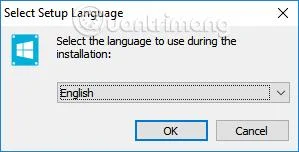
Una volta scaricato, avvia l'installazione di WinToHDD sul tuo computer. Nella prima interfaccia, seleziona la lingua di installazione del software.
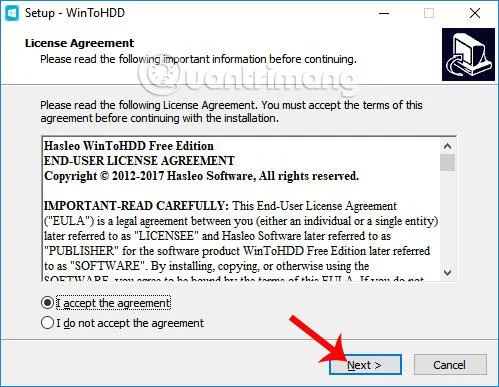
Passo 3: Accettazione del contratto
Seleziona Accetto il contratto per proseguire con l'installazione.
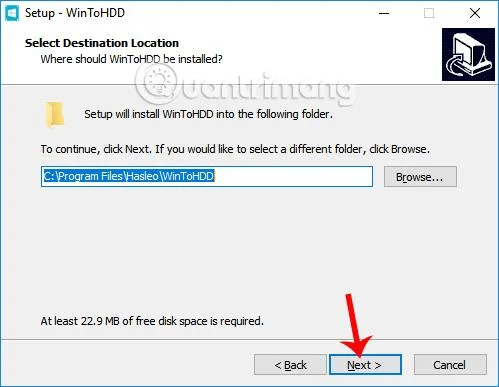
Passo 4: Scelta della directory
Puoi cambiare la directory di installazione di WinToHDD o semplicemente fare clic su Avanti.
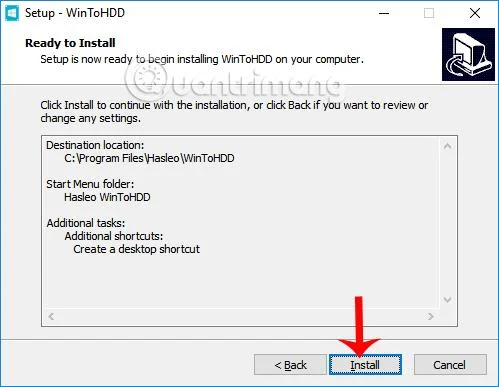
Passo 5: Completamento dell'installazione
Fai clic su Avanti... Installa per completare l'installazione di WinToHDD.
Passo 6: Scelta dell'opzione di installazione
Dopo l'installazione, si presenterà l'interfaccia di WinToHDD con 4 opzioni, tra cui Reinstalla Windows e Nuova installazione.
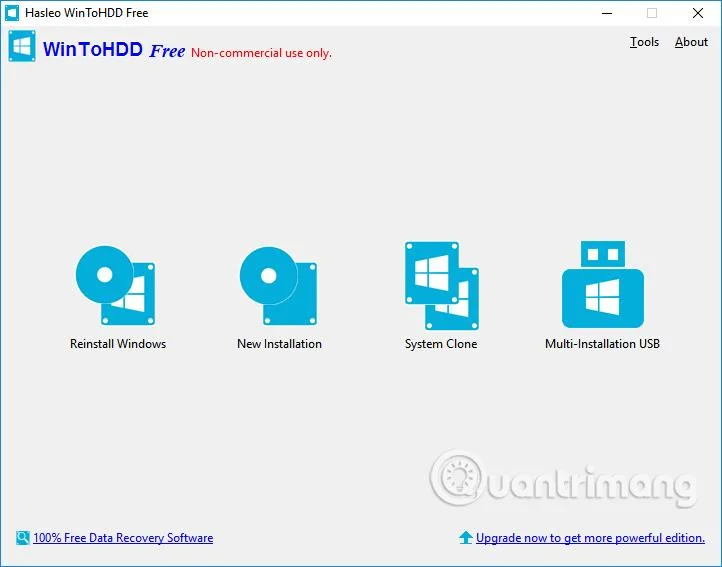
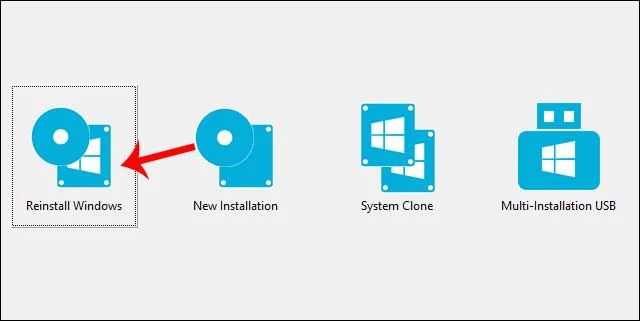
Passo 7: Inizio della reinstallazione di Windows
Seleziona l'opzione Reinstalla Windows per avviare il processo.
Passo 8: Trova il file ISO
Clicca sull'icona della cartella per selezionare il file ISO di installazione di Windows.
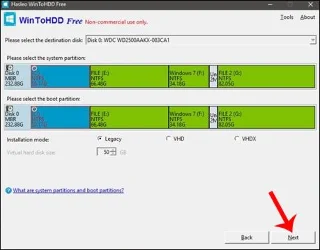
Passo 9: Selezionare la partizione di installazione
Il software selezionerà automaticamente la partizione, ma puoi anche scegliere manualmente. Clicca su Avanti per procedere.
Passo 10: Download di WinPE
Viene visualizzata una notifica per scaricare e installare WinPE; clicca su Sì per procedere.
Passo 11: Riavvio per completare l'installazione
Infine, accetta di riavviare il computer per completare la reinstallazione di Windows. Clicca su Sì.
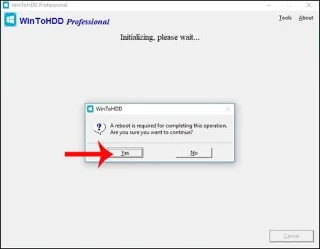
Al riavvio, il software estrarrà ed eseguirà automaticamente il contenuto dal file ISO. Non dovrai fare altro, poiché il processo verrà completato senza ulteriori interventi.
WinToHDD è un'ottima soluzione per installare Windows in modo rapido ed efficiente. Con solo un file ISO e questo software, puoi installare Windows senza complicazioni.
Ti auguro successo nella tua installazione di Windows!





