
Lo strumento di cattura è l'applicazione di screenshot predefinita integrata in Windows. Puoi utilizzare questo strumento per scattare o modificare foto, se lo desideri. Se sei un utente abituale, questa applicazione è davvero utile perché integra molte funzionalità uniche di cattura dello schermo. Tuttavia, non tutti hanno bisogno di utilizzare questo strumento. Vediamo come attivare e disattivare lo Strumento di cattura in Windows 7/8/10!
Disabilita lo strumento di cattura in Windows 10
Utilizzo dell'Editor criteri di gruppo (GPEDIT)
Innanzitutto, devi inserire " gpedit.msc " in Avvia ricerca e premere Invio per aprire l'Editor criteri di gruppo locali . Successivamente, vai alle seguenti impostazioni:
Configurazione utente > Modelli amministrativi > Componenti di Windows > Tablet PC > Accessori.
Sul lato destro di Accessori, fare doppio clic su Non consentire l'esecuzione dello Strumento di cattura per aprire la finestra Proprietà e selezionare Abilitato per disabilitare lo Strumento di cattura in Windows 10.
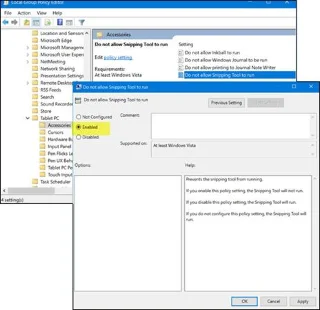
Per riattivare lo Strumento di cattura, fare clic su Non configurato e fare clic su Applica per terminare.
Utilizzo dell'editor del registro (REGEDIT)
Esegui regedit per aprire l'editor del Registro di sistema e vai al percorso seguente:
HKEY_LOCAL_MACHINE\SOFTWARE\Policies\Microsoft\TabletPC
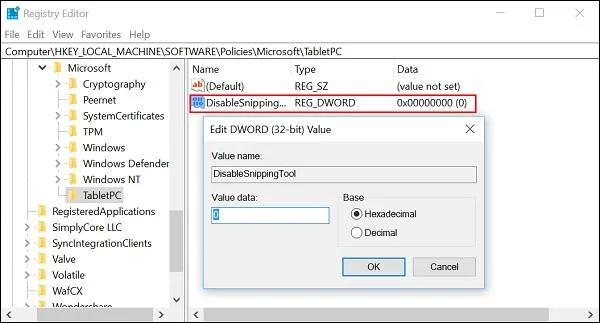
Fare doppio clic su DisableSnippingTool e modificare i dati del valore da 0 a 1 per disabilitare lo strumento di cattura in Windows 10. Per riattivare questo strumento, modificare il valore precedente su 0.
Buona fortuna!
Puoi consultare:





