
La versione Windows 10 offre molte opzioni di accesso oltre alla sicurezza del computer come la creazione di una password, l'utilizzo di un'impronta digitale, l'utilizzo della scansione del volto o l'impostazione di un PIN . L'uso di un PIN di sicurezza del sistema è scelto da molte persone, per poter accedere rapidamente a un sistema o un'applicazione pur garantendo la sicurezza del computer.
E per impostazione predefinita, la lunghezza dei caratteri del PIN sarà compresa tra 4 e 10 caratteri, con un minimo di 4 caratteri e un massimo di 10 caratteri. Tuttavia, se desideri aumentare la lunghezza del codice PIN o abbreviare i caratteri del codice PIN di Windows 10, possiamo modificarlo nel sistema del dispositivo, secondo l'articolo seguente.
Passo 1:
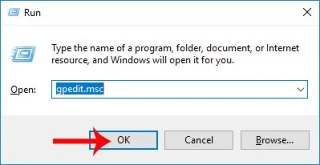
Premiamo la combinazione di tasti Windows + R per aprire la finestra di dialogo Esegui . Immettere la parola chiave gpedit.msc quindi fare clic su OK per accedere.
Passo 2:
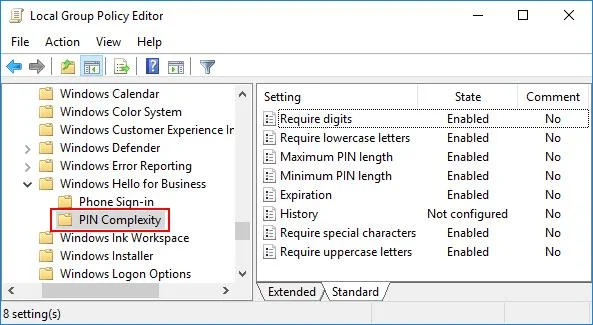
Nell'interfaccia della finestra Editor criteri di gruppo locali, gli utenti eseguono una ricerca in base al percorso della cartella riportato di seguito.
- Configurazione computer > Modelli amministrativi > Componenti di Windows > Windows Hello for Business > Complessità PIN.
Osservando il contenuto a destra, vedrai le opzioni per aumentare e diminuire i caratteri PIN, tra cui:
- Richiedi cifre: richiede caratteri numerici nel codice PIN.
- Richiedi lettere minuscole: le lettere minuscole sono richieste nel codice PIN.
- Lunghezza massima PIN: lunghezza massima dei caratteri PIN.
- Lunghezza minima PIN: lunghezza minima dei caratteri PIN.
- Scadenza: periodo di validità del PIN.
- Cronologia: non consente il riutilizzo dei codici PIN utilizzati in precedenza.
- Richiedi caratteri speciali: richiede caratteri speciali.
Possiamo aumentare o diminuire la lunghezza dei caratteri per il PIN, con un minimo di 4 caratteri e un massimo di 127. Fare doppio clic sull'opzione Lunghezza massima PIN o Lunghezza minima PIN per personalizzare il PIN di Windows 10, a seconda delle esigenze dell'utente.
Passaggio 3:
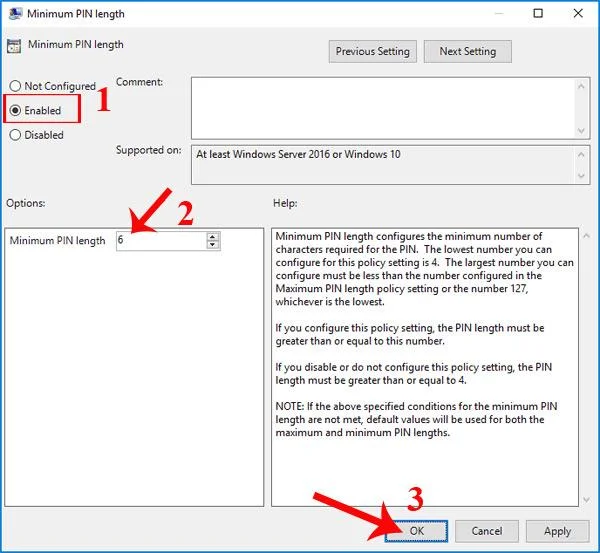
Ad esempio, qui regolerò la brevità del PIN di Windows 10, quindi controllerò la lunghezza minima del PIN .
Viene visualizzata l'interfaccia di modifica, selezionare Abilita per attivare questa funzione. In Opzioni , nella sezione Lunghezza minima PIN, inserisci il numero di caratteri che desideri limitare e fai clic su OK per completare.
Facciamo lo stesso anche con la lunghezza massima del PIN .
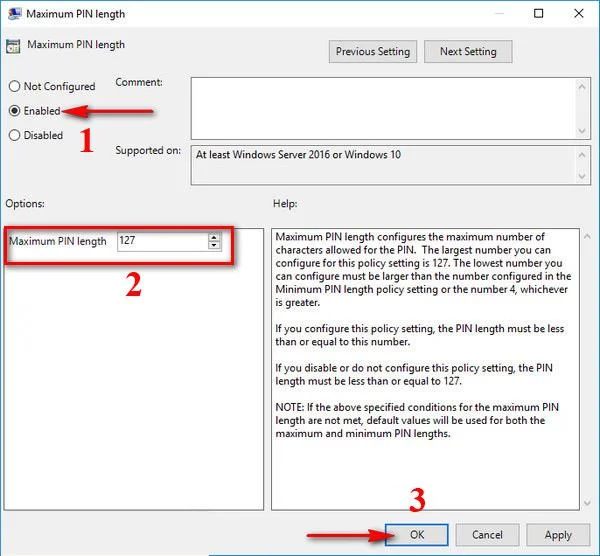
Nota per i lettori , non è possibile personalizzare il codice PIN con una lunghezza minima del PIN pari o superiore alla lunghezza massima del PIN, oppure con una lunghezza massima del PIN inferiore o uguale alla lunghezza minima. Se imposti la lunghezza massima del PIN su 15, puoi impostare solo la lunghezza minima del PIN compresa tra 6 e 14 caratteri.
Passaggio 4:
Infine, premi la combinazione di tasti Windows + I per aprire l' interfaccia Impostazioni di Windows e imposta un PIN per il sistema nella sezione Impostazioni account e Opzioni di accesso .
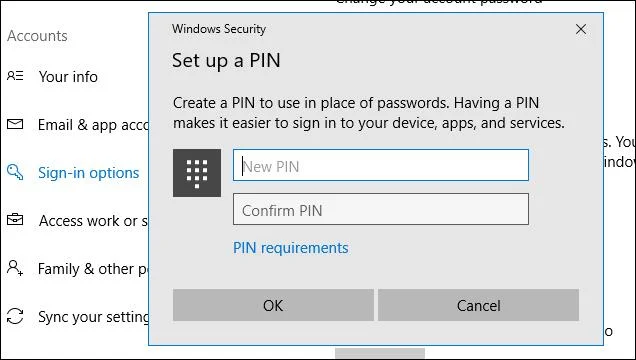
Quindi, con il metodo sopra, possiamo personalizzare il codice PIN su Windows 10, regolando la brevità e la lunghezza del codice PIN. L'installazione di un codice PIN sul sistema è un metodo di sicurezza semplice, ma raggiunge un'elevata efficienza di sicurezza ed è utilizzato da molte persone. Inoltre, possiamo anche impostare un codice PIN per annullare automaticamente su Windows 10 dopo un periodo di utilizzo.
Ti auguro successo!





