
MiniTool Partition Wizard è un software di gestione delle partizioni completamente gratuito che può aiutarti a gestire lo spazio su disco con alta efficienza. La sua funzione Sposta/Ridimensiona Partizione può modificare facilmente la dimensione e la posizione delle partizioni in Windows. Aiuta:
1. Estendi una piccola partizione o riduci una partizione grande in Windows che non contiene "Estendi volume" e "Riduci volume".
2. Estendi o riduci una partizione FAT in Windows Vista, Windows 7, Windows Server 2008, ecc.
3. Estendere una partizione allo spazio adiacente non formattato o allo spazio libero.
4. Estendere una partizione primaria per liberare spazio adiacente.
5. Sposta lo spazio non formattato o lo spazio libero adiacente nella partizione che desideri estendere.
6. Spostare una determinata partizione nell'area "cattiva" in un luogo sicuro.
- Come eliminare una partizione su un disco rigido Windows?
- 3 modi per nascondere la partizione di ripristino su Windows 10/8.1/7
Come spostare o ridimensionare le partizioni
Nel complesso, la funzione Sposta/Ridimensiona partizione contiene 3 funzioni: riduci partizione, estendi partizione e sposta partizione. Vediamo le funzioni nel dettaglio.
Passo 1: Dopo aver scaricato e installato correttamente, avvia MiniTool Partition Wizard per accedere all'interfaccia principale.
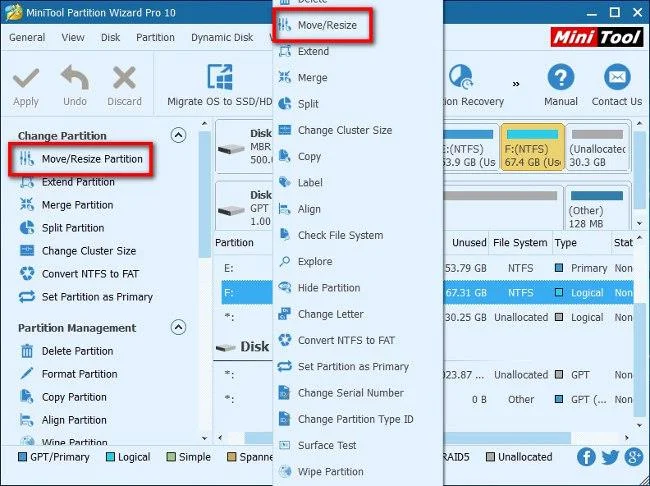
Passo 2: Seleziona la partizione che desideri creare e abilita "Sposta/Ridimensiona Partizione" dal pannello di sinistra o seleziona "Sposta/Ridimensiona" dal menu contestuale.
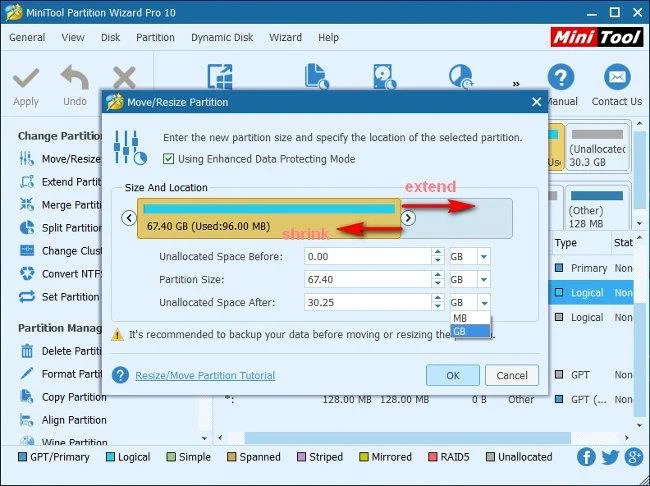
Passaggio 3: la barra blu rappresenta la partizione, mentre l'area vuota è lo spazio non formattato. Seguire questi passaggi e fare clic su " OK " per tornare all'interfaccia principale.
- Per ridurre una partizione, riduci la barra trascinando il triangolo.
- Per estendere una partizione, allunga la barra per occupare più spazio non formattato.
- In alternativa, puoi inserire manualmente la dimensione della partizione specificata in MB, GB o TB
- Per spostare una partizione, trascina l'intera barra della partizione nello spazio non formattato o definisci manualmente lo spazio non formattato prima o dopo il partizionamento.
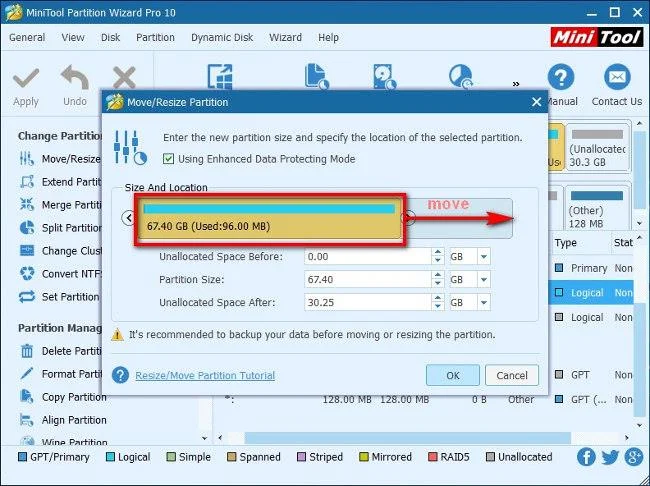
Nota: nell'interfaccia Sposta/Ridimensiona partizione, possiamo vedere che l' opzione "Utilizzo della modalità di protezione dati avanzata" è selezionata per impostazione predefinita. Si prega di non deselezionare questa voce per la migliore protezione dei dati.
Passo 4: Dall'interfaccia principale possiamo visualizzare in anteprima la partizione selezionata e modificarne la posizione. Quindi, fai clic sul pulsante " Applica " nell'angolo in alto a sinistra per applicare le modifiche.
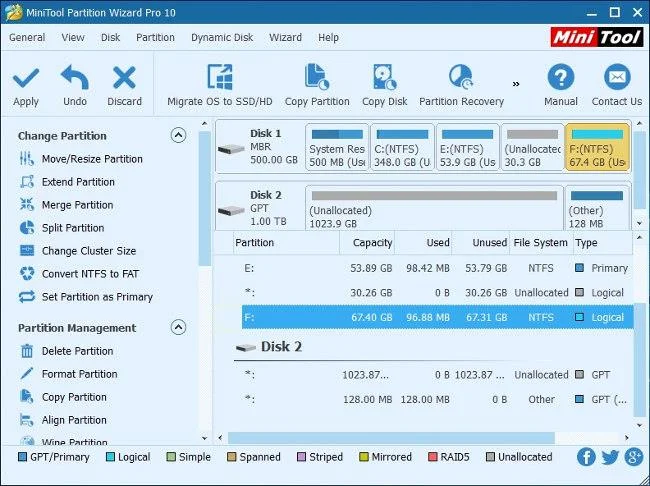
Sopra sono riportate le istruzioni per la funzione Sposta/Ridimensiona partizione nella procedura guidata di partizione MiniTool.
Ti auguro successo!





