
Invece di utilizzare il mouse del computer, molte persone scelgono e preferiscono utilizzare un touchpad. In alcuni modelli di laptop, il Touchpad sarà dotato di una serie di operazioni come lo scorrimento della pagina con 1, 2 o 3 dita, lo zoom avanti o indietro, la visualizzazione dello schermo del desktop, ecc.
E se utilizziamo Windows 10 Creators Update, potremo utilizzare immediatamente le funzionalità disponibili sul Touchpad, consentendo la personalizzazione dei gesti a seconda delle esigenze di ciascuno. L'articolo seguente aiuterà i lettori a personalizzare i gesti del touchpad su Windows 10.
Passo 1:
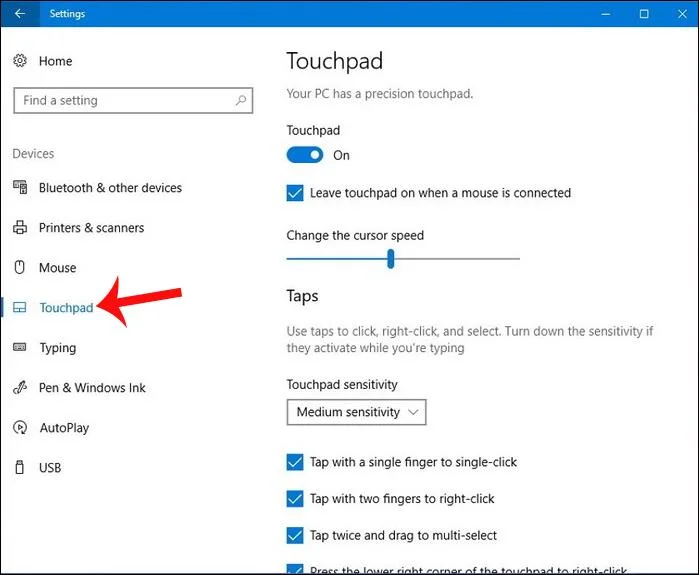
Innanzitutto, premi la combinazione di tasti Windows + I per aprire l'interfaccia Impostazioni di Windows sul computer. In questa interfaccia, fai clic su Dispositivi , quindi trova la sezione Touchpad .
Se non è presente la sezione Touchpad, significa che il computer utilizzato non supporta le funzioni gestuali.
Passo 2:
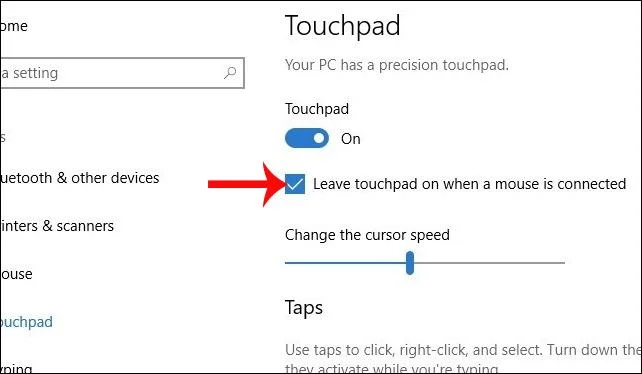
Osservando l'interfaccia a destra vedremo tutte le personalizzazioni dei gesti per il Touchpad del computer. Qui ci sarà l' opzione Lascia acceso quando è collegato un mouse . È possibile deselezionare questa voce per disattivare automaticamente il touchpad quando è collegato un mouse.
Passaggio 3:
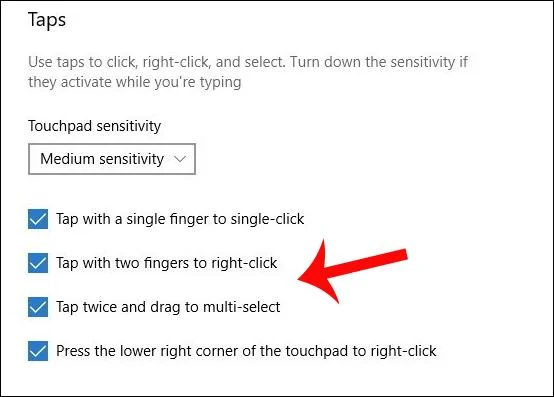
Successivamente, in questa interfaccia, scorriamo verso il basso fino all'area Tocchi per configurare il Touchpad, includendo:
- Tocca con un solo dito per fare clic singolo: utilizzare 1 dito per toccare una volta (clic Singer).
- Toccare con due dita per fare clic con il pulsante destro del mouse: utilizzare 2 dita per fare clic con il pulsante destro del mouse (clic destro).
- Tocca due volte e trascina per la selezione multipla: fai doppio clic e trascina per selezionare più file contemporaneamente.
- Premere l'angolo inferiore destro del touchpad per fare clic con il pulsante destro del mouse: Fare clic sull'angolo inferiore destro del touchpad per fare clic con il pulsante destro del mouse.
Se non ti piace alcuna personalizzazione, deseleziona quel gesto.
Passaggio 4:
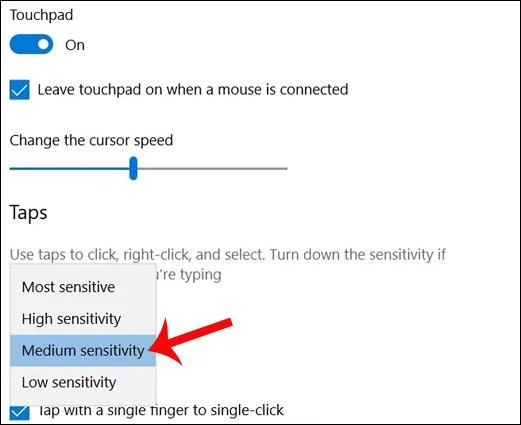
Successivamente, nella sezione Sensibilità del touchpad , nell'elenco a discesa è possibile regolare l'operabilità del touchpad con 4 livelli tra cui:
- Il più sensibile: sensibilità del touchpad al massimo livello.
- Alta sensibilità: alto livello di sensibilità.
- Sensibilità media: Sensibilità media.
- Bassa sensibilità: bassa sensibilità.
In questo caso, gli utenti dovrebbero inizialmente adattarsi al livello di sensibilità medio , quindi aumentare gradualmente se utilizzato.
Passaggio 5:
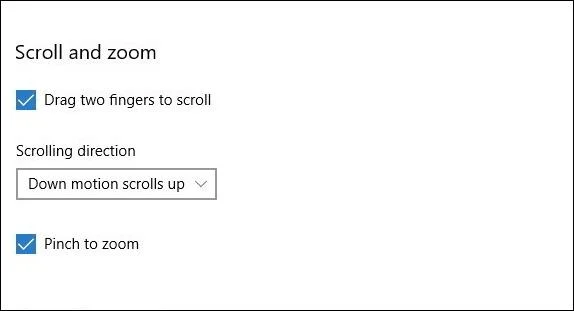
Successivamente, scorri verso il basso su Scorri e zoom e ci saranno 2 impostazioni per personalizzare lo scorrimento e lo zoom con il touchpad.
Passaggio 6:
Per impostare i gesti con tre dita per il touchpad, fai clic sul menu a discesa in Scorrimenti . Ci saranno 4 opzioni tra cui:
- Niente: disattiva i gesti con 3 dita.
- Cambia app e mostra il desktop: avvia Visualizzazione attività quando scorri verso l'alto con un gesto con 3 dita, torna al desktop quando scorri verso il basso e passa da un'applicazione in esecuzione all'altra quando scorri verso sinistra o destra.
- Cambia desktop e mostra desktop: lo scorrimento verso l'alto e il basso sarà simile all'opzione precedente. Se scorri verso sinistra o verso destra, passerai avanti e indietro tra le schermate del desktop virtuale.
- Modifica audio e volume: scorri verso l'alto/il basso per aumentare/diminuire il volume del sistema, scorri verso sinistra/destra per cambiare brano quando usi il lettore multimediale.
Inoltre, è possibile impostare anche i gesti con 3 dita per aprire la barra di ricerca di Cortana o la barra del Centro azioni oppure utilizzare il touchpad come mouse centrale.
Passaggio 7:
Se desideri aggiungere altre personalizzazioni dei gesti, fai clic su Configurazione avanzata dei gesti in Impostazioni correlate , quindi seleziona il gesto che desideri utilizzare.
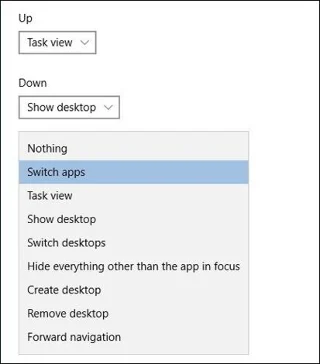
Sopra è riportato un articolo su come personalizzare i gesti del touchpad su Windows 10 Creators Update. Possiamo cambiare i gesti, aggiungere 3 o 4 gesti con le dita sul Touchpad o anche aggiungere altri gesti speciali se lo desideriamo.
Ti auguro successo!





