
In Windows, puoi utilizzare i temi per "personalizzare" il tuo computer. I temi cambiano lo sfondo del desktop, i colori, i suoni, gli screensaver e i cursori del tuo computer tutto in una volta e puoi cambiare il tema tutte le volte che vuoi.
I temi Windows predefiniti in Windows 10 includono:
- finestre
- Windows 10
- Fiori
I temi a contrasto elevato in Windows per impostazione predefinita includono:
- Contrasto elevato n. 1
- Contrasto elevato n.2
- Nero ad alto contrasto
- Bianco ad alto contrasto
Questa guida ti mostrerà come ripristinare temi predefiniti cancellati o mancanti in Windows 10.
Devi aver effettuato l'accesso come amministratore per ripristinare i temi predefiniti.
Ripristina i temi Windows predefiniti
- Per prima cosa scarica Default_Windows_themes.zip .
- Salva il file Default_Windows_themes.zip sul desktop del tuo computer.
- Decomprimere il file Default_Windows_themes.zip.
- Apri il file Default_Windows_themes.zip.
- Apri la cartella C:\Windows\Resources\Themes in una finestra Esplora file.
- Trascina e rilascia qualsiasi tema desiderato da Default_Windows_themes.zip nella cartella C:\Windows\Resources\Themes .
|
file .theme |
Nome del tema |
|
tema.aero |
finestre |
|
tema1.tema |
Windows 10 |
|
tema2.tema |
Fiori |
- Seleziona Continua per confermare.
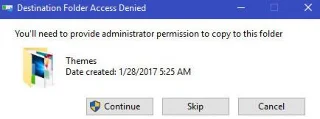
Ripristina temi a contrasto elevato
- Scarica Default_High_Contrast_themes.zip .
- Salva Default_High_Contrast_themes.zip sul desktop.
- Decomprimere il file Default_Windows_themes.zip.
- Apri il file Default_High_Contrast_themes.zip.
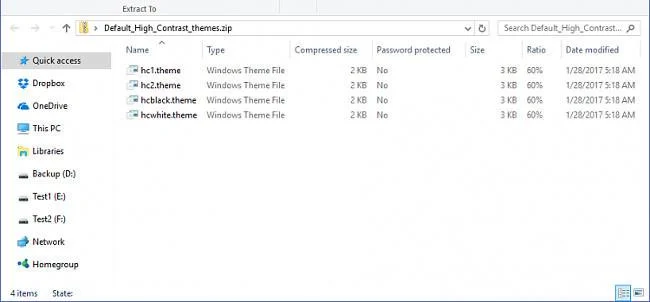
- Apri la cartella C:\Windows\Resources\Ease of Access Themes in una finestra Esplora file.
- Trascina e rilascia qualsiasi tema desiderato da Default_Windows_themes.zip nella cartella C:\Windows\Resources\Ease of Access Themes .
|
file .theme |
Nome del tema |
|
hc1.tema |
Contrasto elevato n. 1 |
|
hc2.tema |
Contrasto elevato n.2 |
|
hcblack.theme |
Nero ad alto contrasto |
|
hcwhite.theme |
Bianco ad alto contrasto |
- Seleziona Continua per confermare.
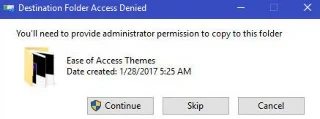
Sopra sono riportate le istruzioni per ripristinare il tema predefinito su Windows 10.
Ti auguro successo!





