
La nuova interfaccia dell'applicazione Esplora file è stata sperimentata da molti utenti di Windows Insider. E nella versione del sistema operativo Windows 10 Creators Update, gli utenti potranno anche utilizzare un'interfaccia Esplora file completamente nuova. Tuttavia, per sperimentarlo è necessario attivarlo sul sistema. Quindi, come attivare Esplora file nascosto su Windows 10 Creators Update?
- Come abilitare la funzionalità Blocco dinamico in Windows 10 Creators Update
- Come utilizzare la funzionalità Fresh Start per ripristinare le impostazioni di Windows 10 Creators Update
- 7 modi e personalizzazioni nell'articolo aiuteranno il tuo Windows 10 "veloce come il vento"
Passo 1:
Innanzitutto avviamo Esplora File sul computer e poi copiamo il percorso sottostante nella barra di accesso alla cartella, premiamo Invio .
C:\Windows\SystemApps\Microsoft.Windows.FileExplorer_cw5n1h2txyewy
Passo 2:
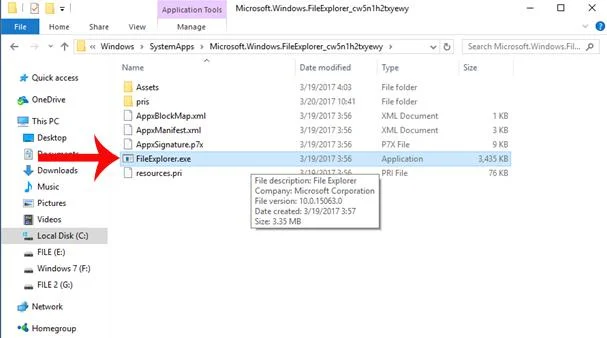
Dopo aver aperto la cartella Microsoft.Windows.FileExplorer_CW5N1H2TXYEWY, vedremo un elenco di file, in particolare il file fileexplorer.exe .
Passaggio 3:
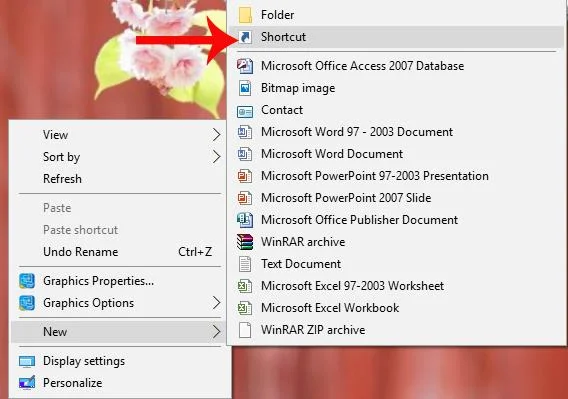
Torna all'interfaccia su schermo, fai clic con il pulsante destro del mouse e seleziona Nuovo > Collegamento .
Passaggio 4:
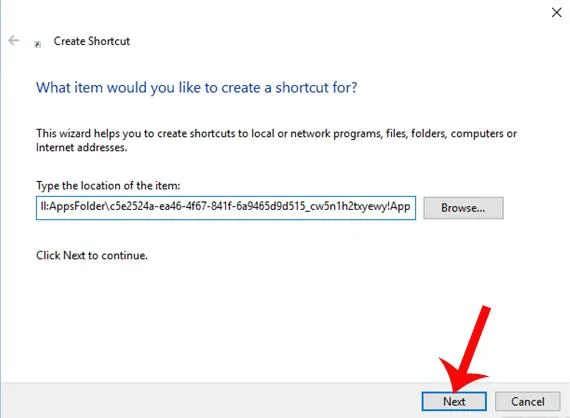
Viene visualizzata l'interfaccia della finestra di dialogo Crea collegamento . Qui, l'utente inserirà la riga di comando seguente nella sezione Digitare il percorso dell'elemento , quindi fare clic su Avanti .
Shell Explorer:Cartella Applicazioni\c5e2524a-ea46-4f67-841f-6a9465d9d515_cw5n1h2txyewy!App
Passaggio 5:
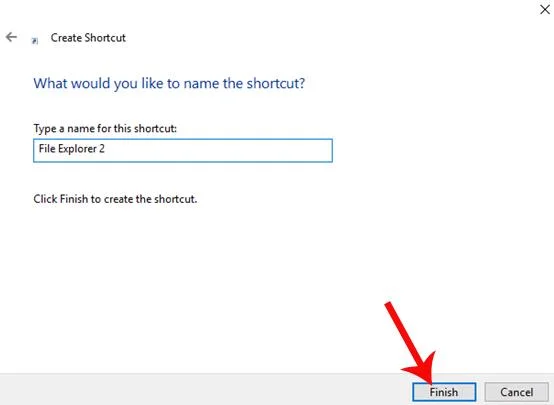
Successivamente, creeremo un collegamento con un nuovo nome sull'interfaccia del computer. Immettere un nuovo nome per il collegamento, quindi fare clic su Fine sotto per salvare.
Passaggio 6:
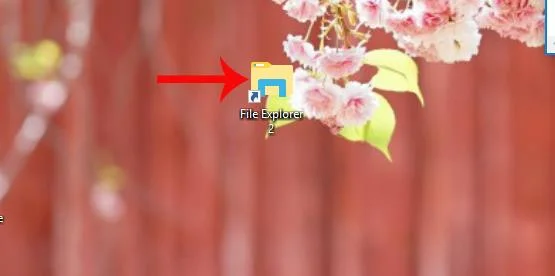
Quando torni all'interfaccia del computer, vedrai il collegamento appena creato per avviare la nuova interfaccia Explorer di File su Windows 10 Creators Update. Per avviare questo File Explorer, fare doppio clic sul collegamento .
Passaggio 7:
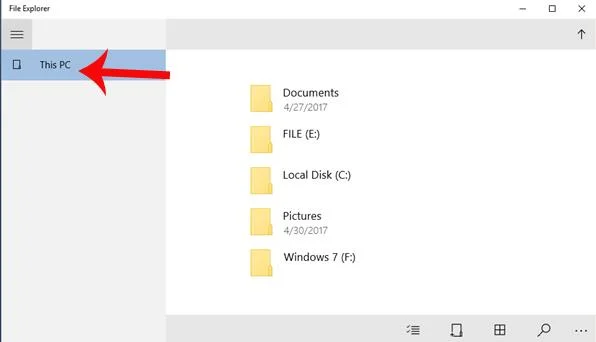
L'interfaccia dell'applicazione File Explorer viene visualizzata con le cartelle sul computer. Si può vedere che questa nuova interfaccia di File Explorer è completamente diversa dalla vecchia interfaccia, fornendo un'esperienza interessante, soprattutto ottimizzata per coloro che usano i touch screen.
Le partizioni delle unità sono diventate icone di cartelle anziché icone di unità.
All'estrema sinistra dell'interfaccia c'è questa icona di accesso rapido PC progettato per impostazione predefinita.
Passaggio 8:
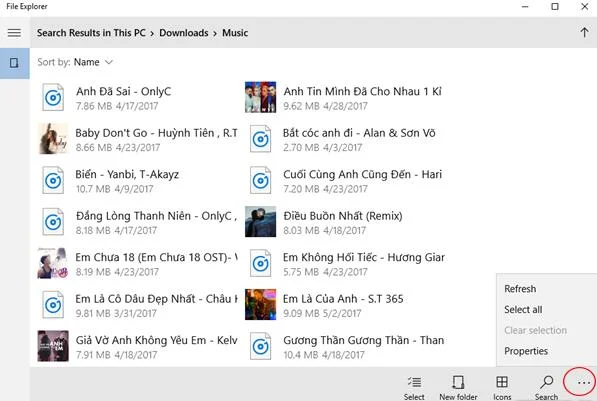
Provi ad accedere a qualsiasi cartella e l'interfaccia della cartella è molto semplice. Non ci sono così tante opzioni come prima. Facendo clic sull'icona 3 punti aggiungerà una serie di altre regolazioni. Queste regolazioni sono relativamente semplici in modo che gli utenti possano usarli facilmente.
Passaggio 9:
Quando si fa clic su un determinato file o si selezionano più file, verranno visualizzate ulteriori regolazioni come Rinomina, Proprietà, Proprietà file,...
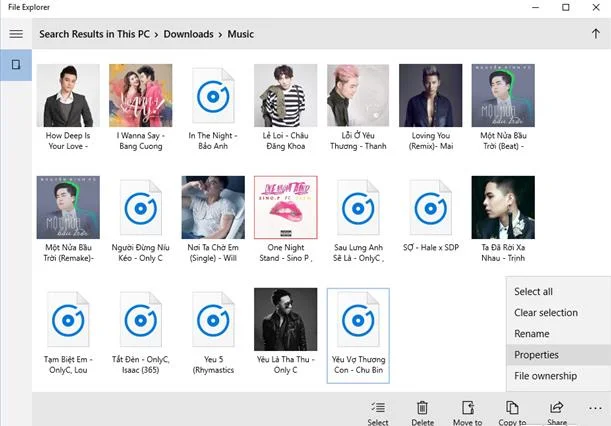
Quando facciamo clic con il pulsante destro del mouse sul file, ci saranno semplici opzioni come mostrato di seguito. Il menu a clic destro quando si fa clic su un file su questa nuova interfaccia Explorer è stata notevolmente ridotta.
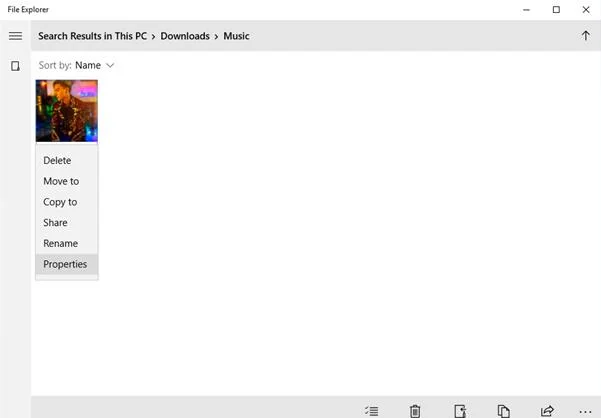
Passaggio 10:
Quando si fa clic sull'opzione Condividi Condividi, vedrai anche le applicazioni suggerite per inviare file o installare alcune altre applicazioni di invio di file dal negozio.
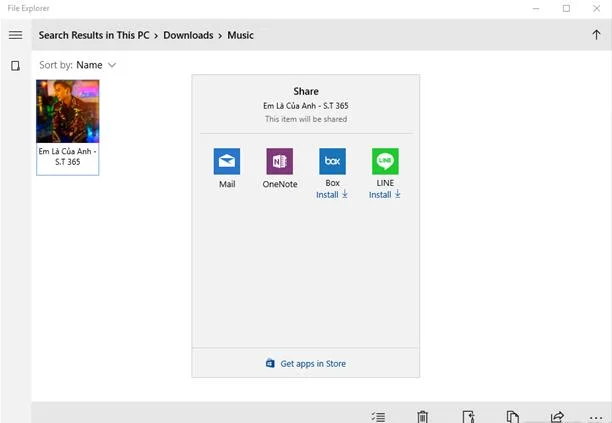
Passaggio 11:
La creazione di una nuova cartella sulla nuova interfaccia Explorer è simile a farlo sul vecchio File Explorer. Crea un nuovo nome per la cartella, quindi fai clic su OK per creare.
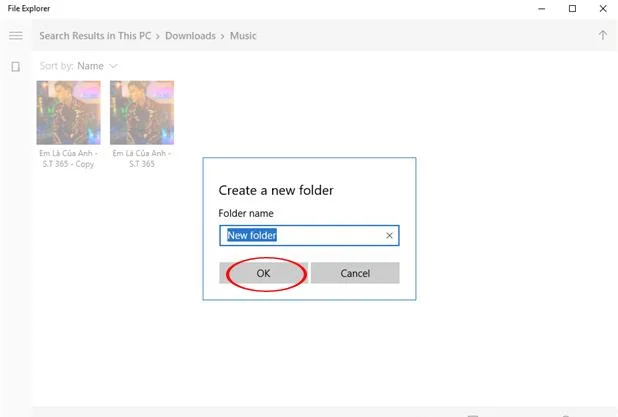
Informazioni dettagliate sulla cartella includono la capacità della cartella, l'ora di creazione della cartella, il numero di file nella cartella.
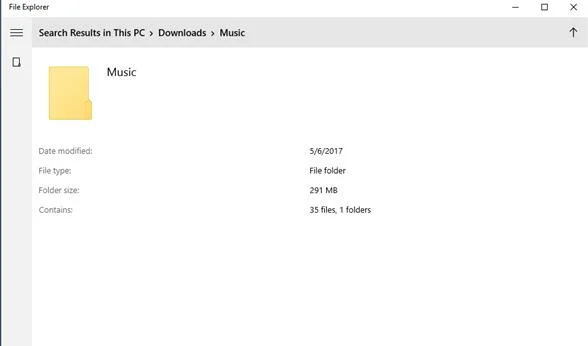
Le informazioni di controllo del file sono mostrate di seguito.
Passaggio 12:
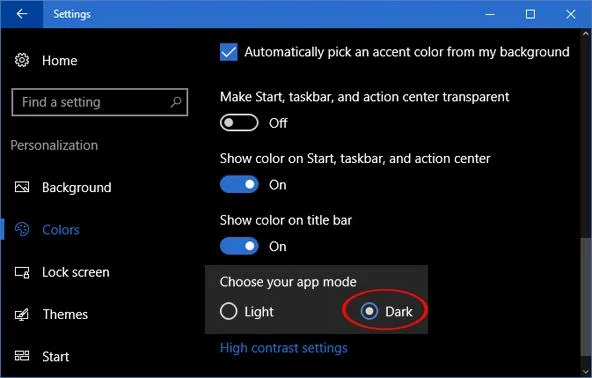
Se l'utente desidera passare l'interfaccia Explorer file su uno sfondo scuro, seguire le impostazioni del percorso> Personalizzazione> Colori> Scegli la modalità app> Dark .
Quando si controlla l' interfaccia Task Manager , vedrai che l'applicazione File Explorer occupa pochissimo spazio sul tuo computer.
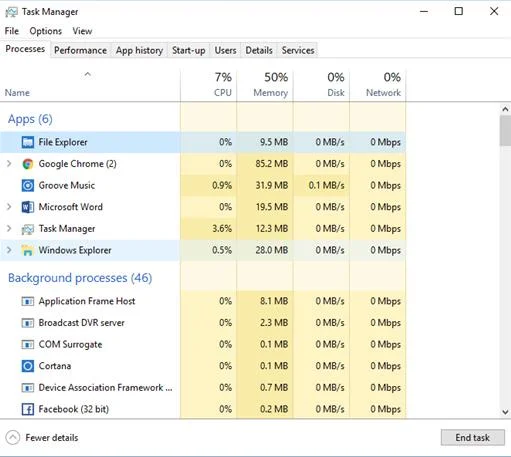
Un'esperienza del tutto nuova per coloro che utilizzano la versione del sistema operativo Windows 10 Creators Update. Esplora file con questa nuova interfaccia è relativamente semplice, non ci sono molte opzioni ma la maggior parte sono solo regolazioni di base. E soprattutto, questo Esplora file nascosto funziona solo 1/3 rispetto al tradizionale Esplora file.
Ti auguro successo!





