
Sei preoccupato che il file system di Windows 10 venga danneggiato? A causa di virus o incidenti, i danni al sistema operativo possono impedire in qualsiasi modo l'avvio del PC in Windows 10. Pertanto, per ripristinare Windows in caso di danni, è necessario creare un disco rigido di ripristino USB. Quando si verifica un problema con il sistema operativo, è sufficiente collegare il disco rigido di ripristino USB al computer e avviare. Lì ci saranno opzioni per ripristinare Windows.
Pertanto, il disco rigido di ripristino supporta il PC quando si verifica un problema. Tuttavia, non sai come crearlo, quando usarlo o quando ne hai bisogno. Questo articolo riassume tutto ciò che devi sapere per creare facilmente un disco rigido di ripristino con Windows 10.
L'articolo fa riferimento ai passaggi per creare un'altra USB di ripristino di Windows 10.
Configura l'unità di ripristino
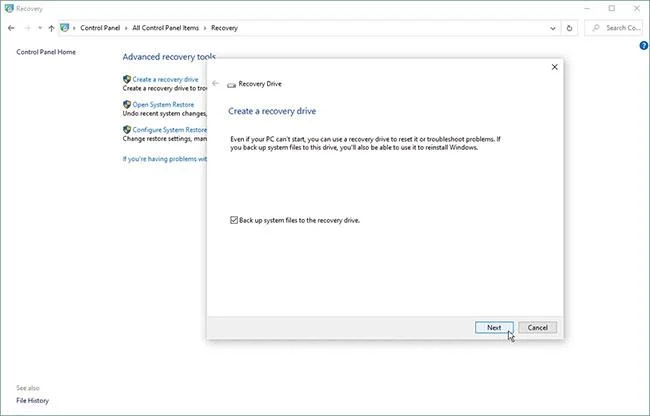
Seleziona la casella Esegui il backup dei file di sistema nell'unità di ripristino
Innanzitutto, ti consigliamo di configurare l'unità di ripristino mentre Windows è ancora attivo per gestirlo al meglio. Collegare l'USB o inserire il DVD nel computer. Immettere l'unità di ripristino nel campo di ricerca e fare clic su Crea un'unità di ripristino .
In alternativa, aprire il Pannello di controllo nella vista icone, fare clic sull'icona Ripristino e fare clic sul collegamento Crea un'unità di ripristino . Rispondi Sì se Windows ti chiede se desideri consentire a questa app di apportare modifiche al tuo dispositivo. Nella schermata Crea un'unità di ripristino , seleziona la casella Backup dei file di sistema nell'unità di ripristino , quindi fai clic su Avanti.
Seleziona unità
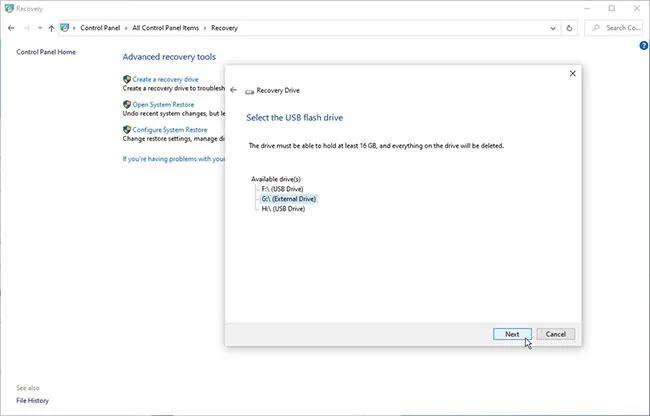
Seleziona l'unità che desideri utilizzare
Attendi che Windows visualizzi l'unità USB o DVD. Se vengono visualizzate più unità, seleziona l'unità che desideri utilizzare. Fare clic su Avanti.
Crea unità di ripristino
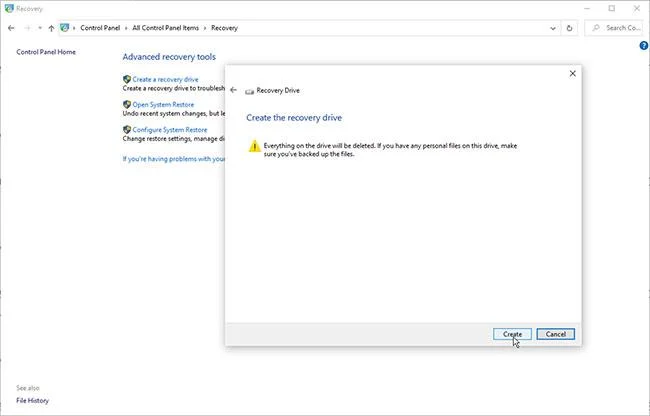
Tutto ciò che è presente sull'unità di ripristino verrà eliminato
La schermata successiva ti informa che tutto sull'unità di ripristino verrà cancellato, quindi assicurati che non ci siano file necessari sull'USB o sul DVD. Fare clic su Crea e verrà creata l'unità di ripristino. Questo processo può richiedere molto tempo, quindi sii paziente. Dopo aver creato l'unità, fare clic su Fine.
Utilizza l'unità di ripristino
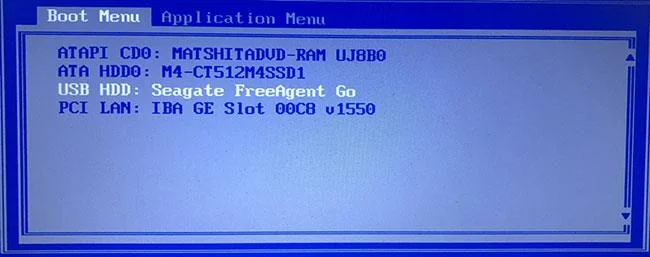
Scegli di avviare da USB o DVD invece che dal disco rigido
Ora, andiamo avanti rapidamente fino a quando Windows diventa così danneggiato da non poter più caricarsi o ripararsi da solo. Inserisci l'USB o il DVD di ripristino nel computer. Durante l'avvio, premere il tasto appropriato per eseguire l'avvio da USB o DVD invece che dal disco rigido .
Scegli una lingua
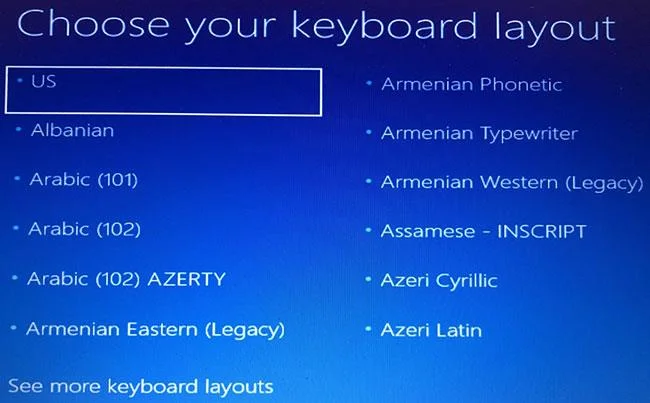
Scegli una lingua
Nella schermata del layout della tastiera, seleziona la tastiera per la tua lingua o Paese. Premere Enter.
Ripristina dall'unità
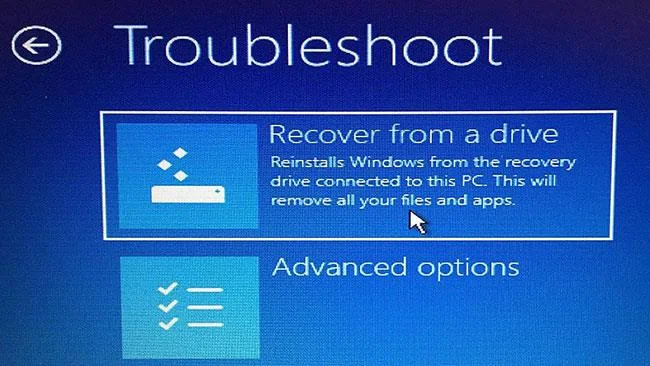
Fare clic su Ripristina da un'unità
Ora fai clic su Ripristina da un'unità per dire al computer di recuperare la versione di Windows sull'unità. Ancora una volta, ciò significa che tutti i file e le applicazioni verranno eliminati una volta reinstallato il sistema operativo.
Cancella file
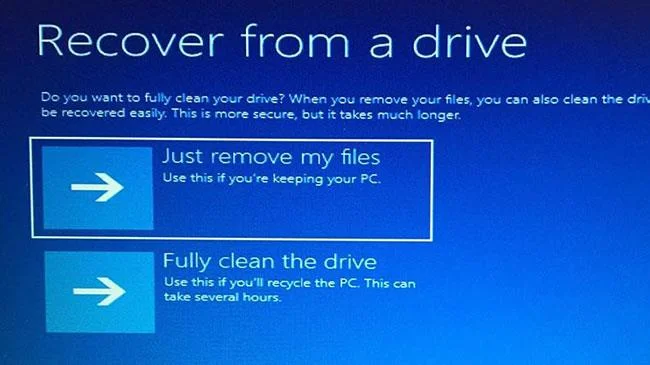
Fare clic su Rimuovi semplicemente i miei file per eliminare i file
Hai la possibilità di eliminare solo i file o cancellare completamente il sistema operativo. Poiché intendi mantenere questo computer, fai clic su Rimuovi semplicemente i miei file .
Ripristina Windows
Il passaggio finale è fare clic su Ripristina
Il passaggio finale è fare clic su Ripristina. Il computer ti avviserà nuovamente che tutti i file personali verranno eliminati e verranno rimosse anche tutte le applicazioni non fornite con il sistema operativo. Inoltre, se partizioni il tuo disco rigido, questo lo ripristinerà al suo stato originale, il che significa che dovrai impostare nuovamente la partizione.
Completa il ripristino
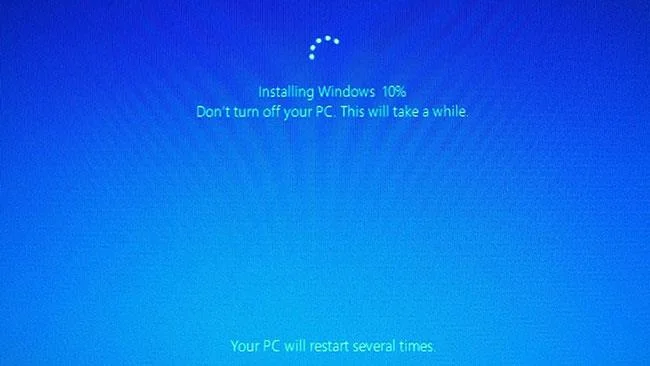
Windows ti dirà che sta ripristinando il tuo PC
Windows ti dirà quindi che sta ripristinando il tuo PC. Al termine, Windows viene ufficialmente reinstallato.
Configura Windows 10
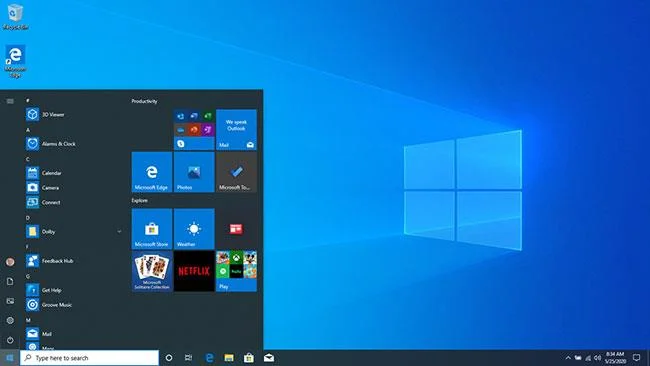
Configura Windows 10
Windows 10 ti guiderà quindi attraverso il processo di installazione e applicherà eventuali aggiornamenti. Una volta completata la configurazione, puoi accedere a Windows. Ancora una volta, i tuoi file personali non verranno visualizzati qui, ma spero che tu ne abbia eseguito il backup altrove, quindi sei pronto per ripristinarli ora. Sarà inoltre necessario reinstallare le applicazioni desktop.





