
Normalmente, quando giochiamo su Windows 10, tutto sarà estremamente fluido perché Windows 10 possiede funzionalità aggiornate rispetto ai sistemi operativi precedenti. Tuttavia, con i giochi FPS, fenomeni di scatti o lag, noti anche come FPS bassi, si verificano quando si gioca su Windows 10.
Questo perché la funzionalità Barra di gioco è integrata nell'app Xbox su Windows 10, aiutando gli utenti a scattare foto mentre giocano. Quando avviiamo i giochi, anche la barra di gioco si avvierà automaticamente e influenzerà le prestazioni di gioco FPS su Windows 10. Il modo migliore è disabilitare la funzionalità barra di gioco su Windows 10.
Passo 1:
Nella barra di ricerca di Windows digitiamo la parola chiave regedit e accediamo ai risultati.
Passo 2:
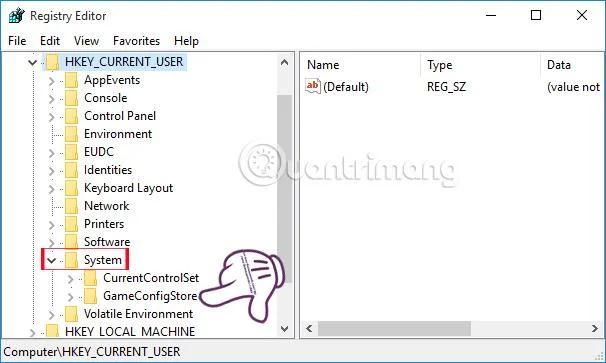
Nell'interfaccia della finestra dell'Editor del Registro di sistema, accediamo al seguente percorso:
HKEY_CURRENT_USER\System\GameConfigStore
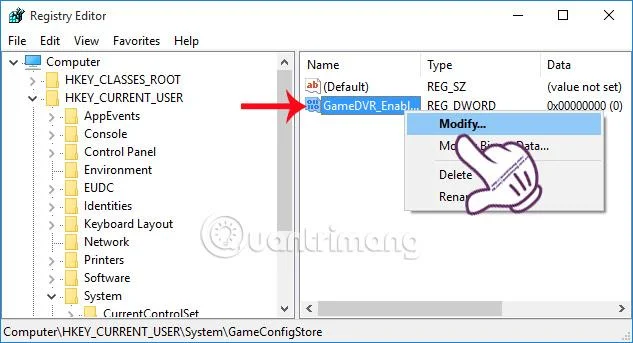
Successivamente, guarda l'interfaccia a destra, fai clic con il pulsante destro del mouse su GameDVR_Enabled e seleziona Modifica...
Passaggio 3:
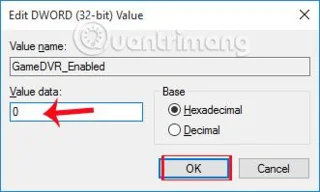
Viene visualizzata la finestra Modifica valore DWORD (32 bit) . Qui cambieremo il valore del valore di GameDVR_Enabled. Nella casella Dati valore modificare il valore da 1 a 0 , quindi fare clic su OK per salvare le modifiche.
Passaggio 4:
Prosegui accedendo al seguente link:
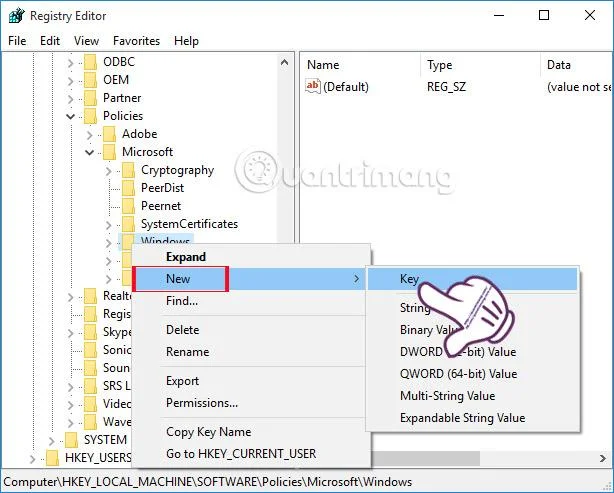
HKEY_LOCAL_MACHINE\SOFTWARE\Policies\Microsoft\Windows
Facciamo clic con il tasto destro su Windows e selezioniamo Nuovo > Chiave .
Passaggio 5:
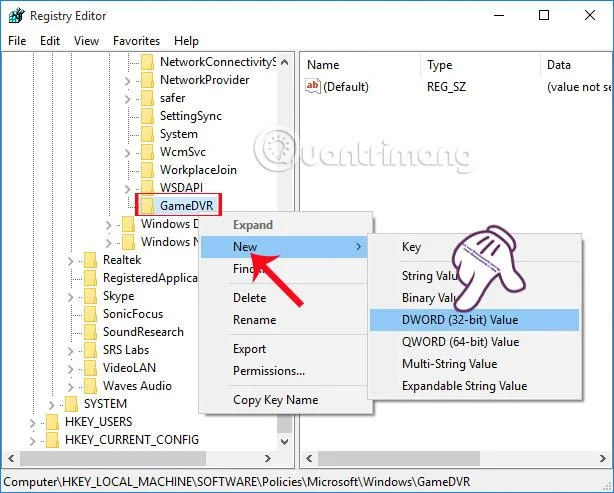
Dai un nome al nuovo Key GameDVR . Quindi fare clic con il pulsante destro del mouse e selezionare Nuovo > Valore DWORD (32 bit) .
Passaggio 6:
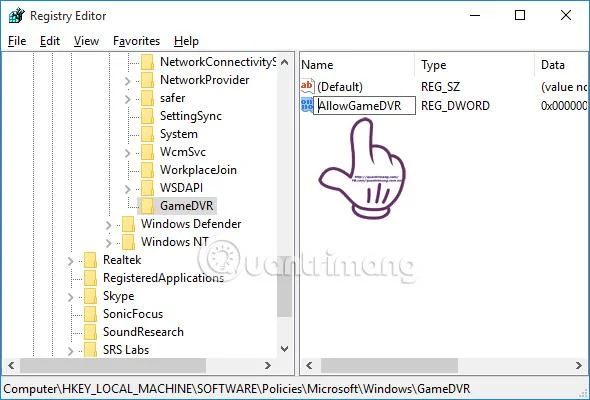
Guardando l'interfaccia a destra, chiamerai il nuovo DWORD AlwaysGameDVR .
Passaggio 7:
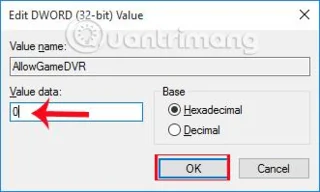
Facciamo doppio clic su ConsentiGameDVR per modificare il valore Valore. In Dati valore , inseriamo il valore 0 e quindi facciamo clic su OK per salvare le modifiche.
Dopo aver completato i passaggi per modificare i parametri su Windows 10, riavviamo il computer affinché le modifiche abbiano effetto. I giochi FPS eseguiti su Windows 10 non balbetteranno più o subiranno ritardi come prima.
Per ulteriori informazioni fare riferimento ai seguenti articoli:
Ti auguro successo!





