
Quando il computer si avvia, l'interfaccia del firmware controlla il processo di avvio del computer e quindi trasferisce il controllo a Windows o a un altro sistema operativo. UEFI è l'"alternativa" all'interfaccia firmware BIOS legacy e alla specifica Extensible Firmware Interface (EFI) 1.10.
Quindi, come sapere se Windows si avvia in modalità UEFI o Legacy BIOS, fare riferimento all'articolo seguente di LuckyTemplates.
1. Controlla se il computer è UEFI o Legacy tramite Gestione disco
Controlla gli avviamenti di Windows in UEFI o Legacy tramite Gestione disco su Windows 10, 7, 8 e 8.1.
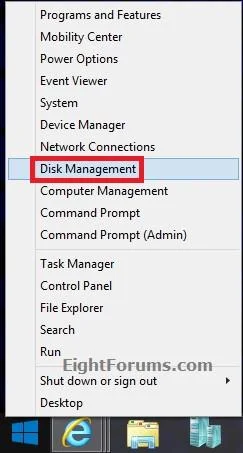
1. Su Windows 8 o 8.1 , aprire il menu Power User premendo la combinazione di tasti Windows + X , quindi fare clic su Gestione disco .
2. Su Windows 10 e Windows 7, premere la combinazione di tasti Windows + R per aprire la finestra di comando Esegui , quindi immettere diskmgmt.msc nella finestra di comando Esegui e premere Invio o fare clic su OK .
3. Se sullo schermo viene visualizzata la finestra UAC, fare clic su Sì per continuare.
4. Se l'unità Windows mostra una partizione EFI o UEFI come mostrato di seguito, l'installazione avviene utilizzando EFI/UEFI.
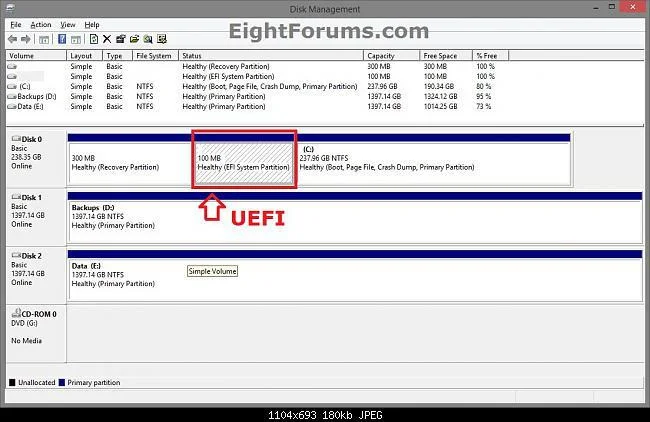
Se non è presente UEFI o EFI come mostrato di seguito, il tuo computer supporta solo Legacy.
2. Controlla se è UEFI o Legacy on System Information
Questo metodo si applica a Windows 10, 8 e Windows 8.1.
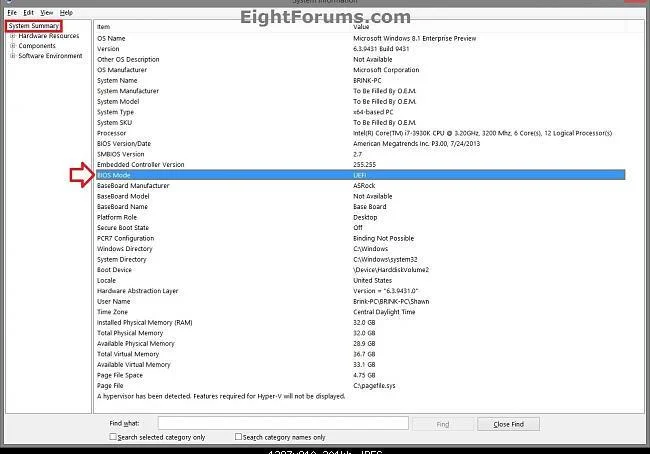
1. Premere la combinazione di tasti Windows + R per aprire la finestra di comando Esegui, quindi inserire msinfo32 e premere Invio.
2. Nella finestra Informazioni di sistema , nel riquadro destro della sezione Riepilogo del sistema, vedrai il valore Modalità BIOS come Legacy o UEFI .
3. Controllare attraverso setupact.log
Questo metodo di controllo del BIOS si applica anche a Windows 10, Windows 7, 8 e 8.1. Questo file è piuttosto pesante, l'ho provato su Windows 10 ma ci sono voluti 5 minuti per aprirlo. Se puoi eseguire i metodi 1 e 2, non dovresti utilizzare il metodo 3.
Inserisci Blocco note nella barra di ricerca, fai clic con il pulsante destro del mouse e seleziona Esegui come amministratore , si apre l'interfaccia del Blocco note, fai clic su File > Apri , quindi incolla il seguente collegamento nella casella Nome file :
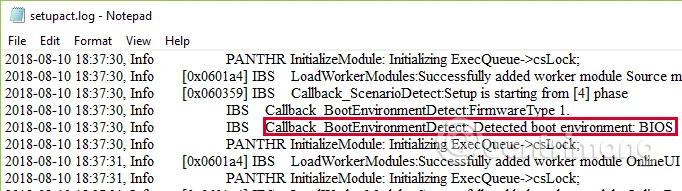
C:\Windows\Panther\setupact.logAttendi qualche istante affinché Blocco note carichi il file, quindi premi la combinazione di tasti Ctrl + F . Immettere la riga di comando seguente nella casella Trova e quindi fare clic su Trova successivo o premere Invio:
Detected boot environment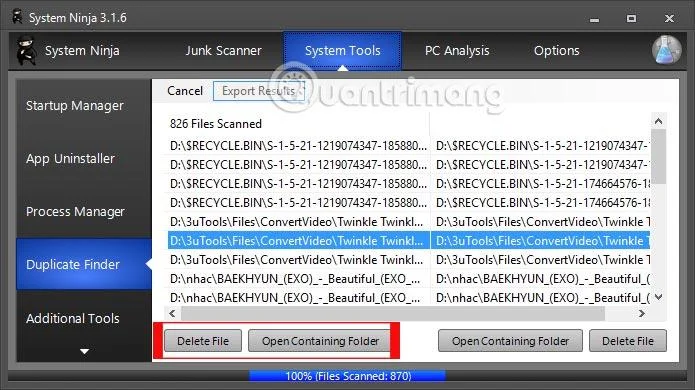
Chiudere la finestra di dialogo Trova. Vedrai una delle due righe seguenti:
Callback_BootEnvironmentDetect: Detected boot environment: BIOS
Callback_BootEnvironmentDetect: Detected boot environment: EFI
BIOS corrisponde a Legacy, EFI/UEFI corrisponde a EFI e UEFI.
4. Metodo 4
Testato su WinPE su Windows 8 e Windows 8.1.
1. Aprire il prompt dei comandi durante l'avvio.
2. Nella finestra del prompt dei comandi, immettere il comando seguente e premere Invio:
wpeutil UpdateBootInfo
3. Inserisci il comando seguente e premi Invio:
reg query HKLM\System\CurrentControlSet\Control /v PEFirmwareType
4. Questo comando restituisce 0x1 se il computer si avvia in modalità BIOS legacy o se il computer si avvia in modalità UEFI.
Tutorial video per verificare se il tuo computer supporta UEFI o Legacy BIOS
Fare riferimento ad alcuni altri articoli di seguito:
- Correggi l'errore "Questo dispositivo può funzionare più velocemente" quando colleghi un dispositivo USB
- Visualizza le informazioni del BIOS su Windows 10 utilizzando il prompt dei comandi
- Istruzioni per la configurazione delle password BIOS e UEFI per proteggere i dati sul tuo computer Windows 10 in modo sicuro
Buona fortuna!





