
La versione Windows 10 offre agli utenti molte funzionalità nuove e aggiornate rispetto ai sistemi operativi precedenti. Compresa la notifica intelligente sul computer. Quando viene ricevuta una notifica dal sistema o dalle applicazioni installate su Windows 10, sul lato destro dell'interfaccia verrà visualizzato un piccolo popup di notifica, accompagnato da un suono. Da lì, gli utenti possono conoscere e aggiornare rapidamente lo stato del computer, nonché del software o delle applicazioni.
Tuttavia, alcune persone hanno solo bisogno di mostrare il popup di notifica e non vogliono aggiungere suoni perché a volte li distrarrebbero dal lavoro che stanno svolgendo. Molto semplice! Possiamo disabilitare completamente le notifiche sul sistema Windows 10 e persino modificare il suono se lo desideriamo quando personalizziamo le impostazioni sul computer.
1. Disattiva i suoni di notifica di Windows 10 tramite Impostazioni:
Tieni presente che durante questa operazione, tutte le notifiche sonore e i popup di notifica verranno disabilitati su Windows 10.
Passo 1:
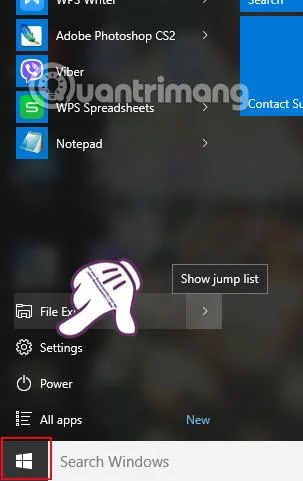
Nell'interfaccia del computer, fare clic sul pulsante del menu Start e selezionare Impostazioni . Oppure premiamo la combinazione di tasti Windows + I.
Passo 2:
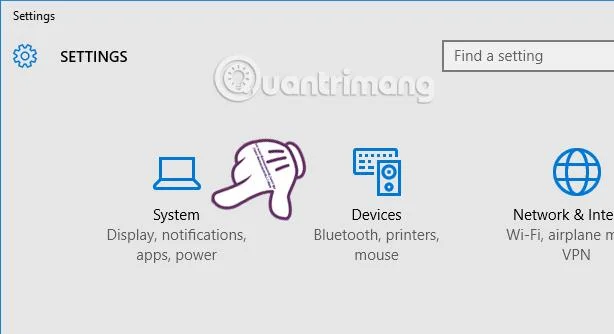
Successivamente nell'interfaccia Impostazioni, selezioneremo Sistema .
Passaggio 3:
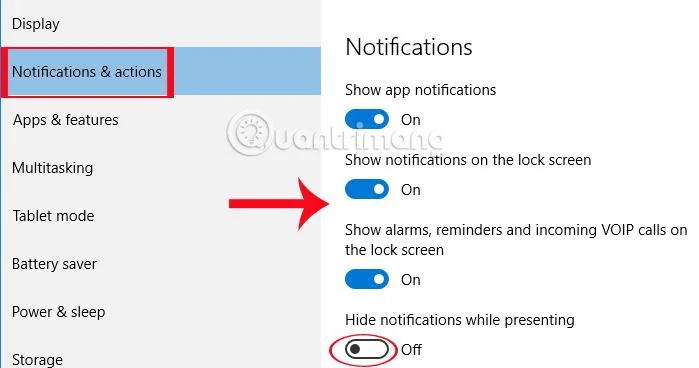
In questa interfaccia, nell'elenco dei menu a sinistra, faremo clic su Notifiche e azioni . Quindi guarda l'interfaccia a destra, la sezione Notifiche conterrà tutte le notifiche sul sistema Windows 10. Seleziona un'opzione per disabilitare l'audio, quindi passa alla modalità Disattivata .
Passaggio 4:
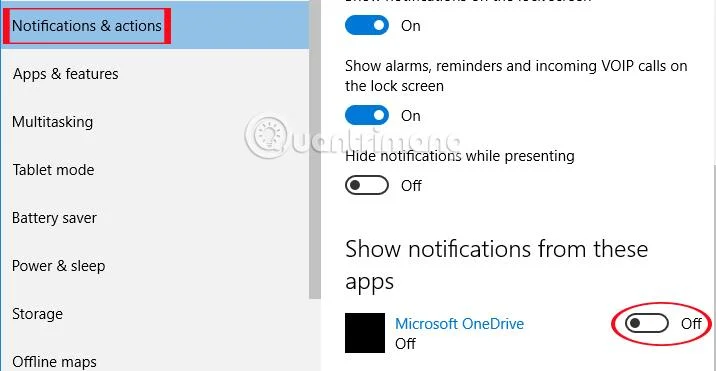
Inoltre, in quell'interfaccia, scorri verso il basso fino alla sezione Mostra notifiche da queste app , seleziona le applicazioni per le quali desideri disattivare le notifiche su Windows 10.
2. Modifica il suono di notifica nelle opzioni audio:
Con questo metodo possiamo comunque disattivare o modificare il suono delle notifiche, ma riceverai comunque le notifiche tramite popup sull'interfaccia dello schermo.
Passo 1:
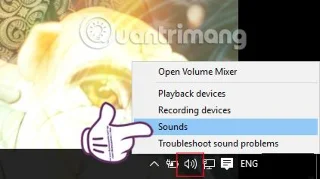
Nell'interfaccia dello schermo, fare clic sull'icona dell'altoparlante e selezionare Suoni .
Passo 2:
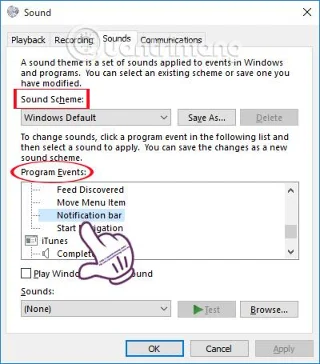
Nell'interfaccia Suono, seleziona la scheda Suoni , quindi vai alla sezione Combinazione suoni e seleziona Impostazioni predefinite di Windows (modificate) .
Nota : se non trovi la sezione Impostazioni predefinite di Windows (modificata) in Combinazione suoni, guarda la sezione Eventi del programma e fai clic sulla barra di notifica .
Passaggio 3:
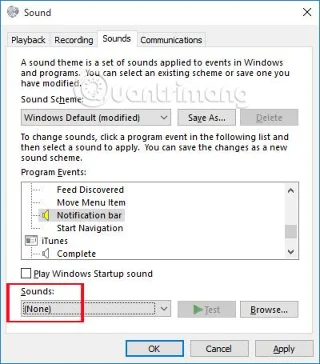
Successivamente, fai clic sulla casella sotto Suoni e seleziona Nessuno per non utilizzare l'audio per le notifiche, quindi fai clic su OK per salvare le modifiche.
Se vogliamo cambiare il suono della notifica , possiamo selezionare i suoni nell'elenco nella sezione Suoni , fare clic su Test per testare il suono selezionato e fare clic su OK per salvare.
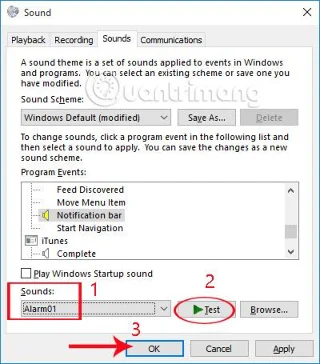
Quindi, abbiamo disabilitato i suoni di notifica su Windows 10. Tuttavia, è meglio regolare il suono della notifica tramite Opzioni audio. Puoi disattivare o selezionare il suono senza far scomparire il popup di notifica come quando fai nelle Impostazioni di sistema.
Per ulteriori informazioni fare riferimento ai seguenti articoli:
- 7 modi e personalizzazioni nell'articolo aiuteranno il tuo Windows 10 "veloce come il vento"
Ti auguro successo!





