
Da quando è stato rilasciato Windows 8, Microsoft si è impegnata a far sì che gli utenti utilizzino la schermata Start invece di utilizzare il pulsante Start e il menu Start nelle versioni precedenti di Windows. Sebbene il pulsante Start sia ancora visualizzato nell'angolo in basso a sinistra, l'utilizzo è leggermente diverso rispetto ai sistemi operativi precedenti, il che mette a disagio alcuni utenti.
Tuttavia, se hai familiarità con l'utilizzo del pulsante Start sui sistemi operativi precedenti, su Windows 8 puoi comunque creare un pulsante Start " tradizionale " da utilizzare.
Nota:
Se desideri accedere al prompt dei comandi, al Visualizzatore eventi o a Esplora risorse puoi utilizzare la combinazione di tasti Windows + X.
1. Pulsante di avvio
Con l'aggiornamento di Windows 8.1, Microsoft ha aggiunto un pulsante Start per portarti alla schermata Start .
Tuttavia, questo aggiornamento non dispone del menu Start nelle versioni precedenti di Windows. E se vuoi solo ripristinare il pulsante Start, puoi aggiornare la tua versione di Windows alla versione 8.1, che è la soluzione più veloce.
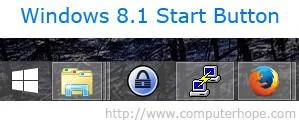
Se desideri comunque ripristinare il menu Start (a differenza della schermata Start), segui i passaggi successivi.
2. Creare la barra degli strumenti del menu Start di Windows
Il menu Start può essere trasformato in una barra degli strumenti. Crea un menu Start per accedere a tutti i programmi che vedi in Tutti i programmi . Per fare ciò, seguire i passaggi seguenti:
Nota:
Aggiungere questa barra degli strumenti non equivale ad aggiungere un normale menu Start di Windows. Questa barra degli strumenti si troverà sul lato destro della barra delle applicazioni di Windows, è una piccola icona a forma di freccia che visualizza un elenco di programmi sul tuo computer.
1. Assicurati che l'opzione per mostrare i file nascosti sia abilitata.
Per abilitare l'opzione per visualizzare i file nascosti sui computer Windows, puoi fare riferimento ai passaggi qui.
2. Fare clic con il tasto destro sulla barra delle applicazioni , quindi fare clic su Barre degli strumenti => Nuova barra degli strumenti .
3. Individuare il percorso C:\ProgramData\Microsoft\Windows e selezionare il menu Start quindi selezionare Seleziona cartella .
Dopo aver completato i passaggi, vedrai la nuova voce del menu Start visualizzata sulla barra delle applicazioni. Questo menu Start contiene tutti i programmi che si trovano nella cartella Programmi.
3. Installa componenti aggiuntivi di terze parti
Esistono molti strumenti di terze parti che puoi installare su Windows 8 per ripristinare il pulsante Start e il menu Start nelle versioni precedenti di Windows. Ecco alcuni strumenti a cui puoi fare riferimento:
- ViStart 8 : ottimo strumento per aggiungere il menu Start presente su Windows 7 al tuo computer Windows 8.
Scarica ViStart 8 sul tuo dispositivo e installalo qui.
- Classic Shell : strumento software gratuito e open source per aggiungere il menu Start e altre funzionalità dalle versioni precedenti di Windows a Windows 8.
Scarica Classic Shell sul tuo dispositivo e installalo qui.
- Start 8 : un ottimo strumento per aggiungere un pulsante Start alla barra delle applicazioni.
Scarica Start 8 sul tuo dispositivo e installalo qui.
Fare riferimento ad alcuni altri articoli di seguito:
Buona fortuna!





