
Il touchpad è noto anche come touchpad sul laptop . Nei laptop e nei netbook il Touchpad (touchpad) viene utilizzato semplicemente per sostituire il mouse del computer. Sui laptop Windows 10 , recentemente molti utenti hanno segnalato che il touchpad non funziona e non sanno come correggere l'errore. Nell'articolo seguente LuckyTemplates ti guiderà attraverso semplici modi per correggere questo errore.
Nota : è necessario utilizzare un mouse esterno o un touch screen per eseguire le correzioni riportate di seguito.
Come correggere l'errore del touchpad su Windows 10 che non funziona
- 1. Assicurati che il touchpad sul tuo sistema sia abilitato
- 2. Il touchpad è disabilitato nel BIOS?
- 3. Riattivare il Touchpad con il tasto “Fn”.
- 4. Disinstallare gli altri driver del mouse
- 5. Aggiorna o ripristina una versione precedente del driver del touchpad
- 6. Abilita il touchpad nelle proprietà del mouse
- 7. Disabilitare il servizio di input del Tablet PC
1. Assicurati che il touchpad sul tuo sistema sia abilitato
Su molti laptop, il touchpad è impostato sullo stato OFF . Pertanto è necessario verificare se il Touchpad sul tuo laptop è abilitato o meno. Se il Touchpad non è attivato, riattivarlo.
- Apri l' app Impostazioni sul tuo laptop Windows 10, quindi cerca Impostazioni mouse e touchpad .
- Assicurati che il touchpad sia visibile in questa finestra.
- In caso contrario, torna indietro e installa nuovamente il driver.
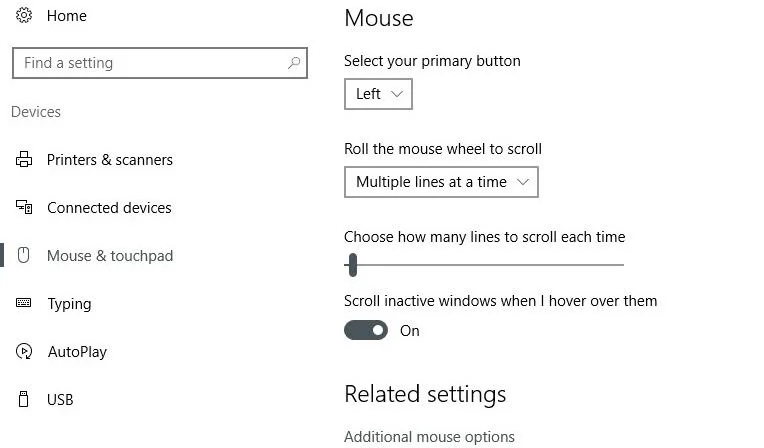
- Fare clic su Opzioni avanzate mouse per aprire la finestra delle impostazioni principali del mouse e del touchpad.
- A seconda del touchpad, questa finestra può variare.
- Dopo aver trovato le impostazioni del touchpad, imposta lo stato del touchpad su ON e il gioco è fatto.
2. Il touchpad è disabilitato nel BIOS?
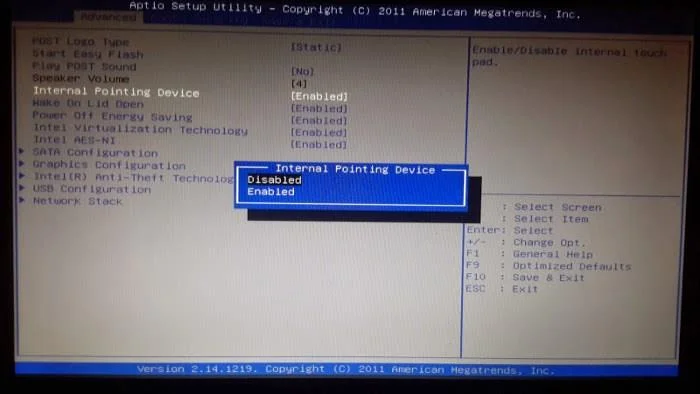
Ci sono alcuni casi in cui, anche se il motivo è sconosciuto, il touchpad del tuo laptop potrebbe essere disabilitato nel BIOS della scheda madre (questo potrebbe accadere dopo l'aggiornamento del firmware).
Per verificare, accedi al BIOS premendo ripetutamente il tasto Canc o F2 all'avvio del computer. Il pulsante da premere può essere diverso a seconda del modello, puoi fare riferimento all'articolo Istruzioni per accedere al BIOS su diversi modelli di computer ).
Allo stesso modo, anche i BIOS per diverse schede madri hanno layout diversi, ma il tuo obiettivo è trovare l'opzione " Dispositivo di puntamento interno " o simile e assicurarti che questa opzione sia abilitata (potrebbe trovarsi sotto l' intestazione Avanzate ). Dopo aver abilitato questa opzione, seleziona Salva modifiche ed esci .
3. Riattivare il Touchpad con il tasto “Fn”.
Su alcune tastiere di laptop sono presenti scorciatoie per abilitare/disabilitare la tastiera a tocco rapido, in genere il tasto Fn + con un determinato tasto F, o semplicemente premere il tasto F. Puoi provare a premerli per accendere e spegnere la tastiera. il tuo laptop, ad esempio:
- Acer: Fn+F7
- Asus: Fn+F9
- Dell: FN+F3
- Lenovo: Fn+F6 o Fn+F8 (a seconda del modello)
Con alcuni modelli di laptop HP è sufficiente toccare due volte rapidamente il sensore touch del mouse: se la luce si accende, il mouse è stato attivato.
4. Disinstallare gli altri driver del mouse
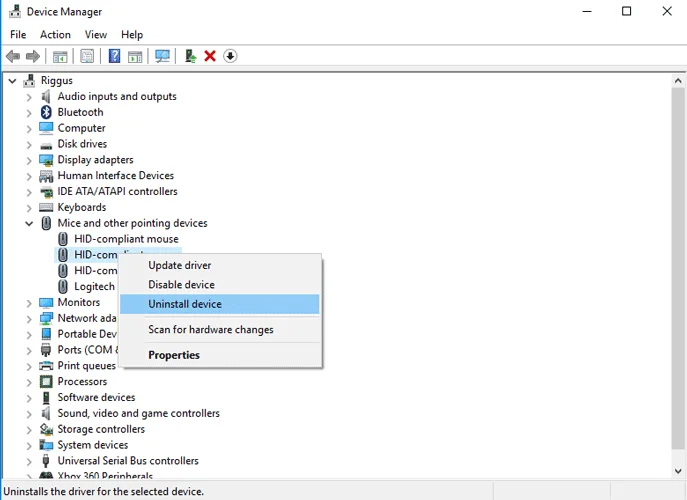
Hai collegato l'intero mouse al tuo laptop e non ne hai mai disinstallato il driver? Se è così, è probabile che il loro driver influenzi il touchpad. Alcuni driver del mouse disabilitano addirittura automaticamente il touchpad. Per disinstallare questo driver, vai su Gestione dispositivi , fai clic sulla freccia accanto a " Mouse e altri dispositivi di puntamento ", quindi fai clic con il pulsante destro del mouse e disinstalla i mouse uno per uno finché il touchpad non funziona di nuovo.
5. Aggiorna o ripristina una versione precedente del driver del touchpad
Windows aggiorna automaticamente tutti i driver del sistema. Tuttavia, se disabiliti la funzione di aggiornamento automatico, è probabile che si verifichino alcuni errori di sistema, inclusi errori del touchpad. Pertanto, per correggere l'errore è necessario installare manualmente il driver.
- Apri Gestione dispositivi sul tuo computer premendo la combinazione di tasti Windows + R per aprire la finestra Esegui.
- Nella finestra di comando Esegui, inserisci il comando devmgmt.msc e premi Invio .
- Sullo schermo verrà ora visualizzata la finestra Gestione dispositivi.
- Qui puoi trovare ed espandere la sezione Mouse e altri dispositivi di puntamento.
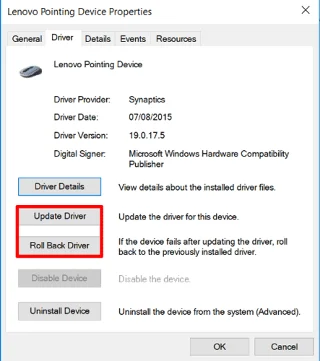
- Fare clic con il tasto destro sul Touchpad e fare clic su Aggiorna driver del dispositivo ….
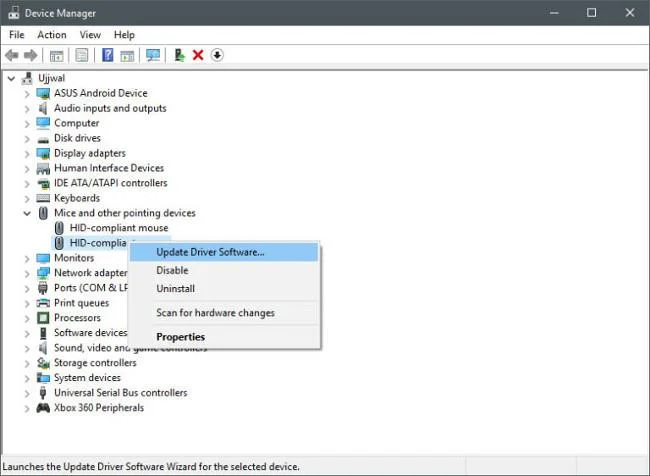
- Quindi seleziona Cerca automaticamente il software del driver aggiornato .
- Il tuo computer Windows cercherà e aggiornerà il driver .
Se non desideri eseguire l'aggiornamento manualmente, puoi utilizzare uno dei software di aggiornamento driver riportati di seguito per eseguire l'aggiornamento automaticamente:
- Scarica driver, aggiorna driver con un solo clic con Driver Booster Free
- Come utilizzare Driver Talent per aggiornare i driver gratuitamente
- Aggiorna automaticamente i driver per Windows con Snappy Driver Installer
- Come aggiornare automaticamente i driver su Windows con SnailDriver
Molte persone hanno riferito che il loro Touchpad non funziona dopo l'aggiornamento a Windows 10 , il che significa che il driver Windows 10 per Touchpad potrebbe essere danneggiato. In Gestione dispositivi, fai clic con il pulsante destro del mouse sul touchpad, quindi fai clic su " Proprietà " e Ripristina driver per vedere se la versione precedente del driver risolve il problema.
6. Abilita il touchpad nelle proprietà del mouse
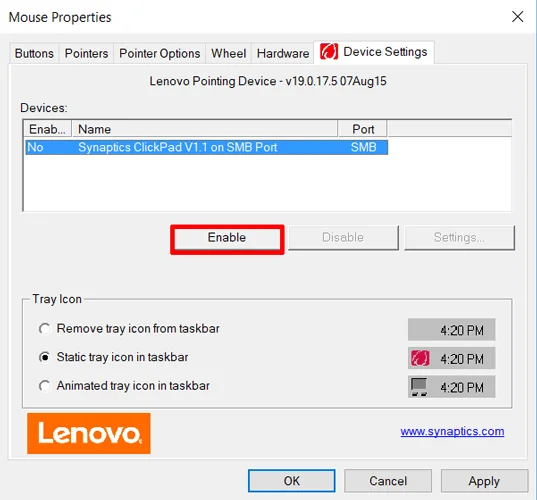
In molti casi, Gestione dispositivi non è in grado di gestire l'attivazione e la disattivazione del touchpad. Se il touchpad è disabilitato, è necessario accedere alle proprietà del mouse per riabilitarlo.
Digita mouse nella barra di ricerca di Windows e vai su Impostazioni mouse . Qui, fai clic su " Opzioni aggiuntive del mouse ", quindi nella nuova finestra accedi alla scheda Impostazioni dispositivo , Touchpad o qualsiasi altra scheda simile. Trova il tuo Touchpad nell'elenco, selezionalo e fai clic su Abilita .
7. Disabilitare il servizio di input del Tablet PC
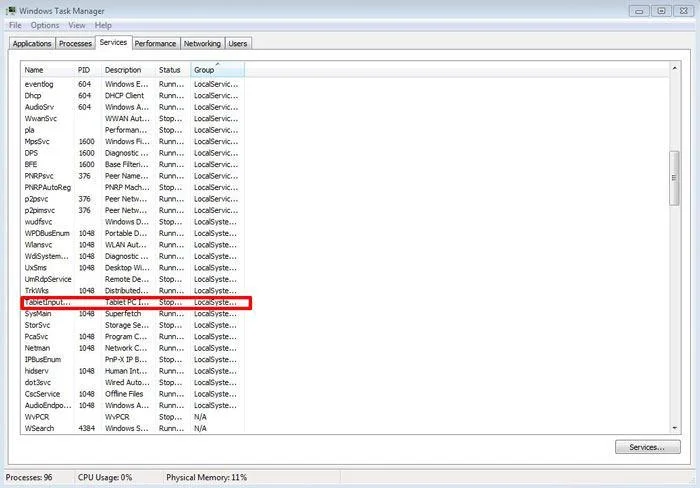
Se il tuo laptop Windows 10 è un dispositivo ibrido e dispone di un touch screen, è possibile che il servizio di input del Tablet PC che controlla la funzione dello stilo causi il problema del touchpad.
Per disattivare il servizio di input tablet, premi Win+ R , quindi digita services.msc nella casella. Nell'elenco dei servizi, scorri verso il basso fino a trovare " TableInputService " o " Table PC Input Service ", fai clic con il pulsante destro del mouse su di esso e quindi disattivalo.
Fare riferimento ad alcuni altri articoli di seguito:
- Configura un PIN "dannoso per il cervello" per accedere a Windows 10
Buona fortuna!





