
Google Chrome è uno dei browser più popolari e ampiamente utilizzati oggi. Tuttavia, recentemente molti utenti hanno segnalato che durante l'utilizzo del browser Chrome per navigare sul Web su computer Windows 10/8/7, a volte il browser si blocca e si blocca senza essere in grado di aprire le schede e caricare la pagina.
Nell'articolo seguente LuckyTemplates ti guiderà attraverso alcune soluzioni per correggere questo errore.
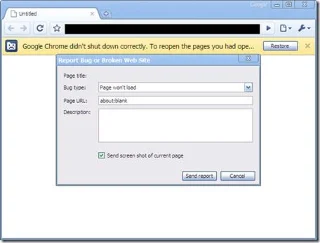
Il browser Chrome su computer Windows si arresta in modo anomalo o si blocca
Se il browser Chrome sul tuo computer Windows si blocca o si blocca, procedi nel seguente modo:
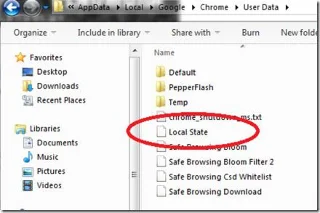
1. Elimina innanzitutto tutti i file di stato locale archiviati in Impostazioni personalizzate. Per eliminare il file dello stato locale, attenersi alla procedura seguente:
- Per prima cosa chiudi la finestra del browser Chrome.
- Apri Esplora risorse.
- Nella barra degli indirizzi, inserisci %USERPROFILE%\AppData\Local\Google\Chrome\User Data e premi Invio.
- A questo punto, sullo schermo viene visualizzata una finestra in cui è possibile trovare il file denominato Stato locale ed eliminare il file.
- Apri il browser Chrome e controlla se l'errore appare ancora.
Se l'errore persiste, continuare con i passaggi seguenti:
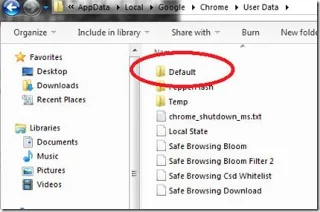
2. Rinominare la cartella Predefinita, questa cartella contiene tutte le estensioni del browser, i segnalibri, la cronologia di navigazione, le icone della Jumplist.
A volte in alcuni casi la ridenominazione della cartella predefinita può correggere l'errore.
- Chiudi la finestra del browser Chrome.
- Apri Esplora risorse.
- Inserisci nella barra degli indirizzi %USERPROFILE%\AppData\Local\Google\Chrome\User Data .
- Ora sullo schermo appare una nuova finestra, dove trovi la cartella Default e rinomina la cartella in "Default.old".
- Infine apri il browser Chrome e controlla se l'errore esiste ancora o meno.
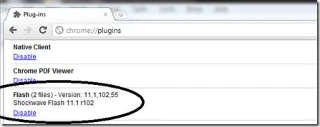
3. Inoltre, le estensioni Flash possono causare arresti anomali e blocchi del browser. Pertanto, per correggere l'errore, seguire i passaggi seguenti:
- Apri il browser Chrome.
- Digitare nella barra degli indirizzi: " about:plugins ".
- Nella finestra successiva, trova Flash e fai clic su Disabilita.
- Riavvia il browser Chrome e controlla se l'errore persiste o meno.
4. Reinstalla il browser Chrome
- Apri la finestra Pannello di controllo, quindi trova e fai clic su Programmi e funzionalità , qui troverai e disinstallerai Google Chrome.
- Successivamente apri Esplora file (Windows Exlorer), quindi inserisci %USERPROFILE%\AppData\Local\ nella barra degli indirizzi.
- Elimina la cartella Google.
- Scarica e reinstalla nuovamente Google Chrome.
Buona fortuna!





