
Ogni computer ha un BIOS per avviare il computer. Possiamo configurare diverse impostazioni hardware nel BIOS. Per accedere al BIOS , premere il tasto F2, F12 o CANC a seconda del produttore del computer.
Per definizione, il Basic Input/Output System (BIOS) è un insieme di istruzioni del computer nel firmware che controllano l'input e l'output del computer. Può essere considerato una serie di algoritmi affinché l'hardware del computer funzioni di conseguenza, controllati dal software. Anche il microprocessore del computer svolge le sue funzioni con l'aiuto del BIOS.
Alcune informazioni nel BIOS sono preziose e talvolta necessarie agli utenti. Ciò include il numero di serie del computer, l'asset tag, la versione del BIOS, ecc. Il problema è che l'utente deve riavviare il computer per accedere al BIOS. Non è possibile accedervi direttamente da Windows.
Esiste un modo per estrarre alcune informazioni utili dal BIOS del computer.
Visualizza le informazioni sul BIOS da Windows 10 utilizzando il prompt dei comandi
Per ottenere solo il numero di serie, utilizzare il seguente comando:
wmic bios get serialnumber
Se desideri ottenere informazioni sulla versione del BIOS, inserisci il seguente comando:
wmic bios get smbiosbiosversion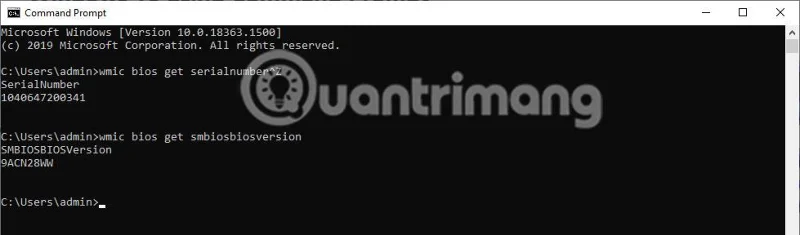
Alcune informazioni personali possono essere ottenute dal BIOS. Un elenco viene generato automaticamente con il seguente comando per suggerire i comandi che è possibile inserire per ottenere informazioni rilevanti:
wmic bios get /? 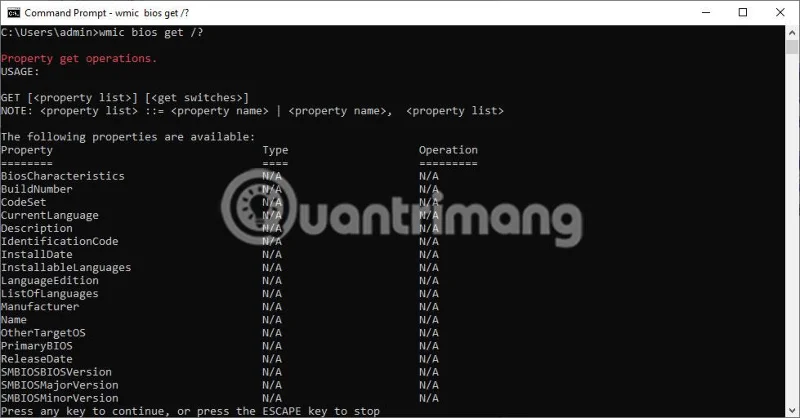
Nell'immagine mostrata sopra, si può vedere che il comando ha visualizzato un elenco di parole che possono sostituire "/?" nel comando wmic bios ottieni /? . Se ad esempio vuoi conoscere lo stato della tua macchina, basta inserire il seguente comando:
wmic bios get status 
Inoltre, un'altra informazione utile che si può ottenere è la memoria (RAM) del computer. Questo può essere ottenuto dal prompt dei comandi di Windows con il seguente comando:
wmic memorychip get capacity
Le informazioni visualizzate saranno quelle di ogni singola scheda di memoria e la quantità verrà visualizzata in byte, come nell'esempio seguente:
Si spera che il metodo sopra riportato sia utile se si desidera ottenere informazioni dal BIOS quando si esegue Windows 10 e non si desidera riavviare il computer.





