
Su Windows 10, Windows 8.1 e Windows 8, Client Hyper-V è integrato in modo da poter eseguire il sistema operativo guest su una macchina virtuale. Hyper-V è l'hypervisor di Microsoft su Windows. Inizialmente è stato sviluppato per Windows Server 2008 e successivamente ha supportato i sistemi operativi client Windows.
Per utilizzare Hyper-V, il computer deve soddisfare determinati requisiti. Nell'articolo seguente, LuckyTemplates ti guiderà come verificare rapidamente se il tuo computer esegue Hyper-V o no?
Controlla se sul tuo computer è installato Windows 10 Hyper-V?
Per verificare se sul tuo computer è in esecuzione Windows 10 Hyper-V, procedi nel seguente modo:
1. Premere la combinazione di tasti Windows + R per aprire la finestra di comando Esegui.
2. Nella finestra di comando Esegui, immettere il comando seguente e premere Invio:
msinfo32
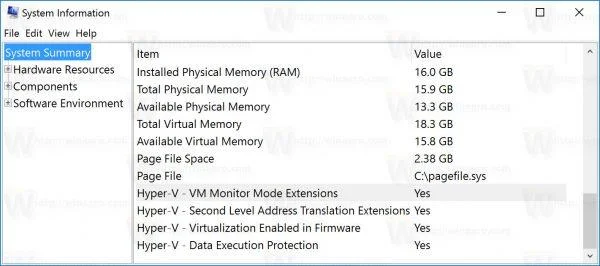
3. Nella finestra che appare sullo schermo, trova le opzioni di seguito e assicurati che queste opzioni siano impostate su Sì:
- Estensioni della modalità di monitoraggio VM
- Estensioni per la traduzione degli indirizzi di secondo livello
- Virtualizzazione abilitata nel firmware
- Prevenzione di esecuzione dei dati
Se tutte le opzioni precedenti sono impostate su Sì , significa che il tuo computer Windows 10 o Windows 8.1 supporta l'esecuzione di Hyper-V.
In alternativa, puoi controllare nella finestra del prompt dei comandi:
1. Aprire la finestra del prompt dei comandi.
2. Nella finestra del prompt dei comandi, immettere il comando seguente e premere Invio:
systeminfo
3. Nella sezione Requisiti Hyper-V , verificare se i valori: Traduzione degli indirizzi di secondo livello, Estensione modalità monitor VM, Virtualizzazione abilitata nel firmware, Prevenzione esecuzione dati disponibile sono impostati su Sì o no.
Fare riferimento ad alcuni altri articoli di seguito:
Buona fortuna!





