
Ogni volta che desideri sbloccare il tuo computer, devi inserire la password. Se devi inserire la tua password più volte al giorno, ti senti a disagio e ti fa perdere tempo. E se stai cercando un'altra soluzione per sbloccare il tuo computer più facilmente, USB Raptor è la scelta migliore per te.
USB Raptor è uno strumento gratuito che aiuta gli utenti a bloccare e sbloccare i computer utilizzando un'unità USB come chiave (senza che l'utente debba inserire una password).
Utilizza USB Raptor per bloccare o sbloccare un computer Windows:
Passo 1:
Per prima cosa scarica USB Raptor sul tuo computer, quindi estrai il file Zip.
Scarica USB Raptor sul tuo dispositivo e usalo qui.
Passo 2:
Dopo aver estratto il file Zip, fare clic sull'icona del file USB Raptor per avviare l'installazione del programma.
Passaggio 3:
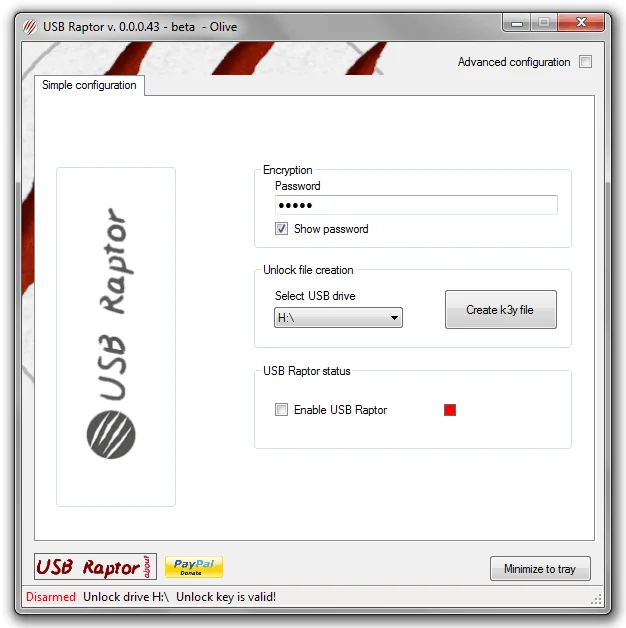
A questo punto, sullo schermo viene visualizzata la finestra USB Raptor, come mostrato di seguito.
Passaggio 4:
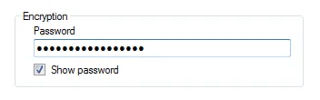
Qui trovi la sezione Crittografia, quindi inserisci la password che desideri utilizzare per attivare USB Raptor.
Passaggio 5:
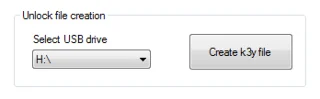
Nella sezione Sblocca creazione file, seleziona l'unità USB che desideri utilizzare per bloccare o sbloccare il tuo computer Windows, quindi fai clic su Crea file k3y.
Passaggio 6:
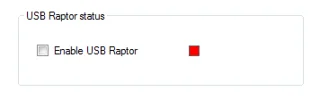
Nella sezione Stato USB Raptor, seleziona l' opzione Abilita USB Raptor .
Passaggio 7:
Dopo aver attivato USB Raptor sul tuo computer, ora vedrai l'icona rossa nella sezione USB Raptor diventare verde come mostrato di seguito:
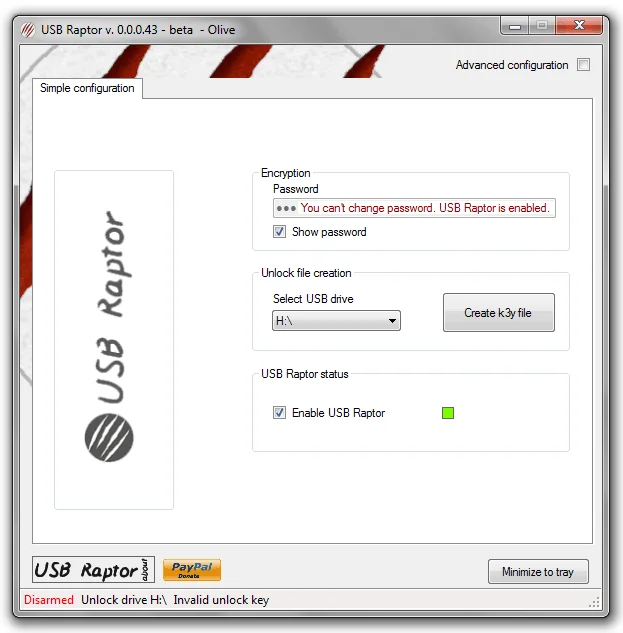
Inoltre, sullo schermo viene visualizzato il messaggio "USB Raptor è armato!, Se rimuovi l'unità USB il sistema verrà bloccato" .
D'ora in poi, ogni volta che vorrai sbloccare il tuo computer Windows, sarà molto semplice: dovrai solo collegare la porta USB al computer. Oppure, se desideri sbloccare il computer, estrai l'unità USB e il gioco è fatto.
Nota:
L'applicazione USB Raptor è compatibile con tutte le versioni del sistema operativo Windows (Windows 7, Windows 8, Windows 8.1 e Windows 10).
Fare riferimento ad alcuni altri articoli di seguito:
- Proteggi il tuo account Google con una "chiave di sicurezza" USB.
Buona fortuna!





