
USB 3.0 offre standard di comunicazione più veloci e una gestione energetica più efficiente rispetto a USB 2.0. Per verificare se il tuo computer supporta USB 3.0, fai riferimento all'articolo seguente di LuckyTemplates.
Controlla se il tuo computer supporta USB 3.0:
Per verificare se il tuo computer supporta USB 3.0, procedi nel seguente modo:
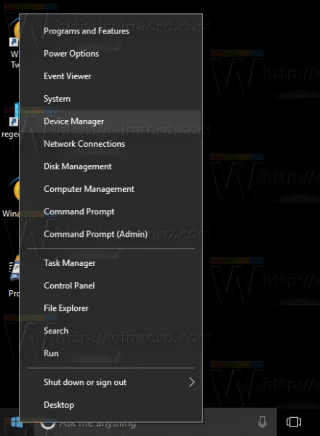
1. Fare clic con il pulsante destro del mouse sul pulsante Start nell'angolo in basso a sinistra dello schermo per aprire il menu Power User o in alternativa premere la combinazione di tasti Windows + X .
Successivamente, nel menu Power User, fare clic sull'opzione Gestione dispositivi.
2. Nella finestra Gestione dispositivi, trovare ed espandere la sezione del nodo Controller USB .
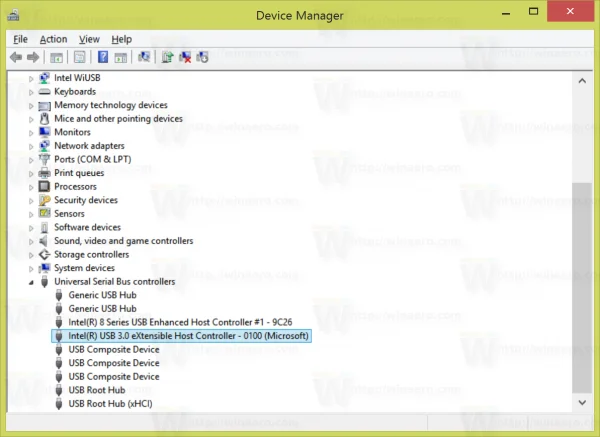
3. Se il tuo computer supporta USB 3.0, ora vedrai una sezione contenente la sezione xHCI o eXtensible Host Controller .
Nota:
Questo metodo si applica solo a Windows 8 e Windows 10. Se utilizzi Windows 7, dovrai chiedere l'aiuto di un'applicazione di terze parti per verificare.
Fare riferimento ad alcuni altri articoli di seguito:
Buona fortuna!





