
Il lancio di Windows 10 offre molte nuove funzionalità per gli utenti e anche la qualità grafica è migliorata rispetto alle versioni precedenti di Windows. Tuttavia, più effetti grafici aggiungi, più le operazioni eseguite su Windows 10 a volte saranno più lente, soprattutto per chi installa molti software o strumenti sul proprio computer.
La visualizzazione lenta del menu di scelta rapida per i computer Windows 10 non è rara. Quando utilizziamo il menu di scelta rapida sulla barra delle applicazioni, sarà 2-3 secondi più lento del normale. Ciò provoca una sensazione di dispiacere per gli utenti, anche se la lentezza non è significativa. In questo articolo, LuckyTemplates ti mostrerà come gestire la visualizzazione lenta del menu di scelta rapida sul computer Windows 10.
Passo 1:
Premere la combinazione di tasti Win+R per visualizzare la finestra di dialogo Esegui . Quindi, digita regedit e fai clic su OK per accedere.
Passo 2:
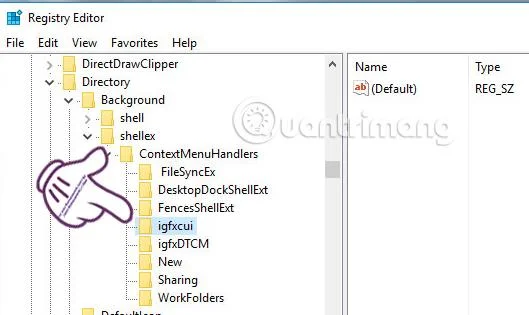
Viene visualizzata l'interfaccia della finestra Editor del Registro di sistema . Segui il seguente percorso della directory:
HKEY_CLASSES_ROOT > Directory > Sfondo > shellex > ContextMenuHandlers
Passaggio 3:
Fai clic sulla cartella ContextMenuHandlers e appariranno molte altre sottocartelle. Conterrà 1 dei seguenti 3 file importanti:
- Igfxcui : se il sistema utilizza il driver delle opzioni grafiche Intel .
- igfxDTCM : se il sistema utilizza il driver delle proprietà grafiche Intel .
- NvCplDesktopContext : se il tuo sistema utilizza la scheda grafica NVDIA .
Passaggio 4:
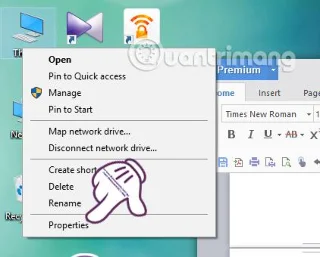
Successivamente, procediamo a verificare il driver grafico sul sistema facendo clic con il tasto destro su Questo PC e selezionando Proprietà .
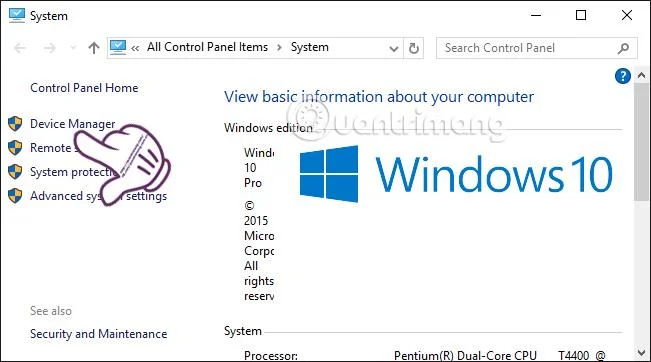
Viene visualizzata la finestra Sistema , fare clic su Gestione dispositivi .
Passaggio 5:
Nell'interfaccia Gestione dispositivi , vai alla sezione Schede video per controllare la scheda grafica del sistema.
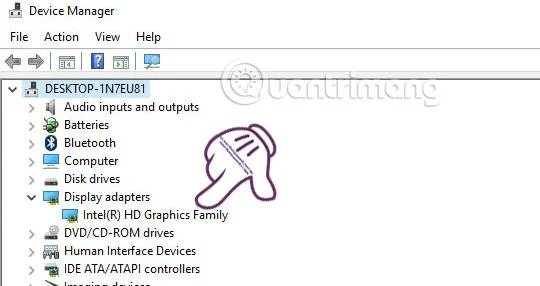
Passaggio 6:
Tornando all'interfaccia dell'editor del registro , eliminiamo il file corrispondente al driver grafico sul nostro sistema informatico. Fare clic con il tasto destro e selezionare Elimina e il gioco è fatto.
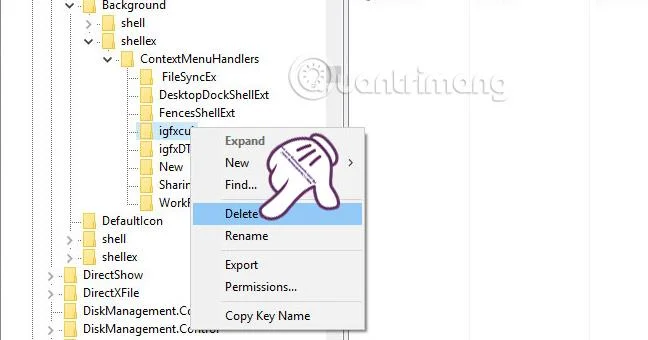
Infine, torna allo schermo del computer ed esegui le operazioni con il menu di scelta rapida per verificare i risultati. Se non vedi alcuna modifica, spegni il computer e riavvialo. Prima di fare ciò, dovremmo anche eseguire il backup del Registro di sistema per evitare di perdere cartelle importanti.
Per ulteriori informazioni fare riferimento ai seguenti articoli:
- 7 modi e personalizzazioni nell'articolo aiuteranno il tuo Windows 10 "veloce come il vento"
Ti auguro successo!





