
Quando sono presenti più dischi rigidi collegati al computer, è meglio montarli in cartelle.
Invece di utilizzare RAID o metodi per raggruppare unità logiche, su Windows 10 puoi utilizzare la funzionalità che ti consente di assegnare un percorso di directory del punto di montaggio a un disco rigido e di apparire come una cartella sul tuo computer invece di utilizzare una lettera di unità .
Come assegnare il percorso della directory del punto di montaggio all'unità dati su Windows 10
Per montare un volume di dati come cartella con Gestione disco , attenersi alla seguente procedura:
1. Apri Esplora file .
2. Passare alla posizione della cartella in cui si desidera che venga visualizzato il punto di montaggio.
3. Fare clic sul pulsante Nuova cartella dalla scheda Home .
4. Confermare il nome della cartella, ad esempio StoragePool .
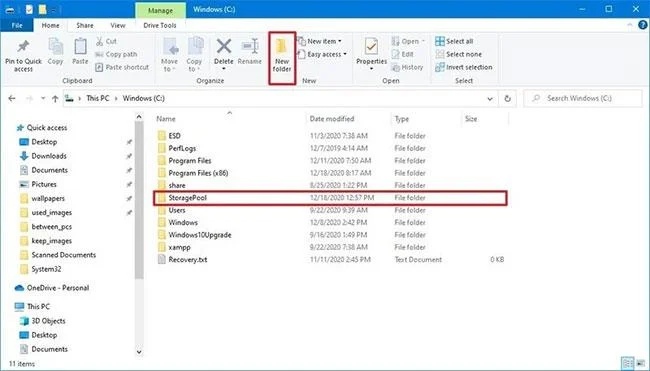
Conferma il nome della cartella
5. Apri la cartella appena creata.
6. Fare clic sul pulsante Nuova cartella nella scheda Home per creare una cartella di montaggio dell'unità, ad esempio HardDrive1.
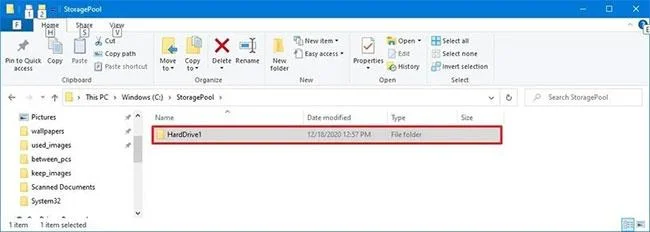
Fare clic sul pulsante Nuova cartella
7. (Facoltativo) Ripetere il passaggio numero 6 per creare una cartella aggiuntiva a seconda del numero di dischi rigidi che si desidera montare come cartelle.
8. Apri Inizio .
9. Cerca Gestione disco e fai clic sul risultato principale per aprire il pannello di controllo.
10. Fare clic con il pulsante destro del mouse sull'unità che si desidera montare e selezionare l' opzione Cambia lettera e percorsi di unità .
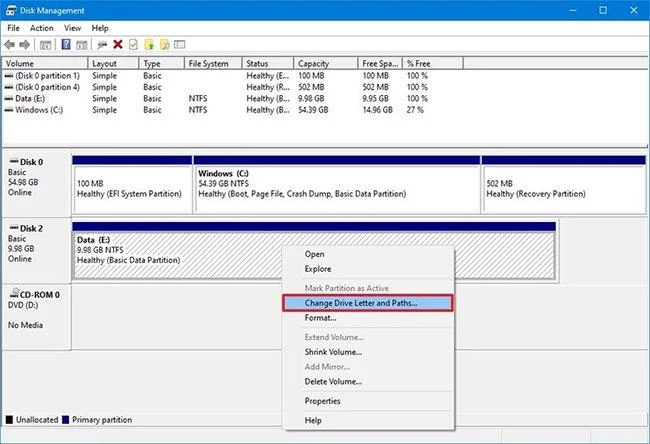
Seleziona l'opzione Cambia lettera e percorso di unità
11. Fare clic sul pulsante Aggiungi.
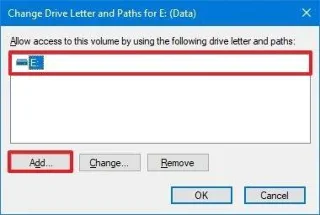
Fare clic sul pulsante Aggiungi
12. Selezionare l'opzione Monta nella seguente cartella NTFS vuota .
13. Fare clic sul pulsante Sfoglia.
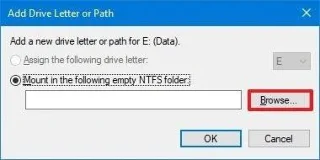
Fare clic sul pulsante Sfoglia
14. Seleziona la cartella creata nel passaggio numero 6.
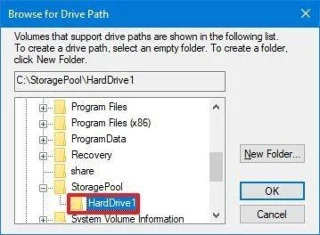
Seleziona la cartella creata nel passaggio numero 6
15. Fare clic sul pulsante OK.
16. Fare nuovamente clic sul pulsante OK .
17. (Facoltativo) Fare nuovamente clic con il pulsante destro del mouse sull'unità e selezionare l' opzione Cambia lettera e percorsi di unità .
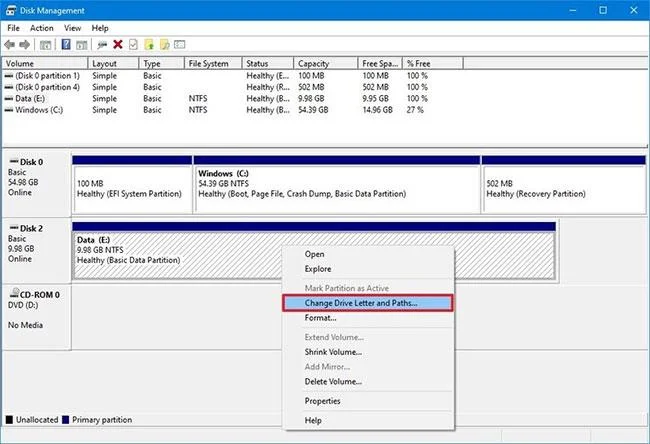
Seleziona l'opzione Cambia lettera e percorso di unità
18. Selezionare la lettera dell'unità corrente (non il punto di montaggio).
19. Fare clic sul pulsante Rimuovi.
Fare clic sul pulsante Rimuovi
20. Fare clic sul pulsante Sì.
Dopo aver completato i passaggi, il disco rigido secondario sarà ora accessibile dal percorso della cartella creata.
Come assegnare il percorso della directory del punto di montaggio per guidare senza dati su Windows 10
Per montare un'unità vuota come cartella con Gestione disco, attenersi alla seguente procedura:
1. Apri Esplora file.
2. Passare alla posizione della cartella in cui si desidera che venga visualizzato il punto di montaggio.
3. Fare clic sul pulsante Nuova cartella dalla scheda Home.
4. Confermare il nome della cartella, ad esempio StoragePool.
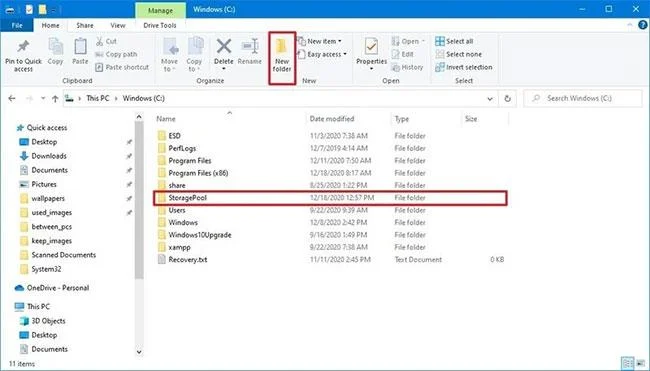
Conferma il nome della cartella
5. Apri la cartella appena creata.
6. Fare clic sul pulsante Nuova cartella nella scheda Home per creare una cartella di montaggio dell'unità, ad esempio HardDrive1.
Fare clic sul pulsante Nuova cartella
7. (Facoltativo) Ripetere il passaggio numero 6 per creare una cartella aggiuntiva a seconda del numero di dischi rigidi che si desidera montare come cartelle.
8. Apri Inizio.
9. Cerca Gestione disco e fai clic sul risultato principale per aprire il pannello di controllo.
10. Fare clic con il pulsante destro del mouse sull'unità vuota che si desidera montare come cartella e selezionare l' opzione Nuovo volume semplice .
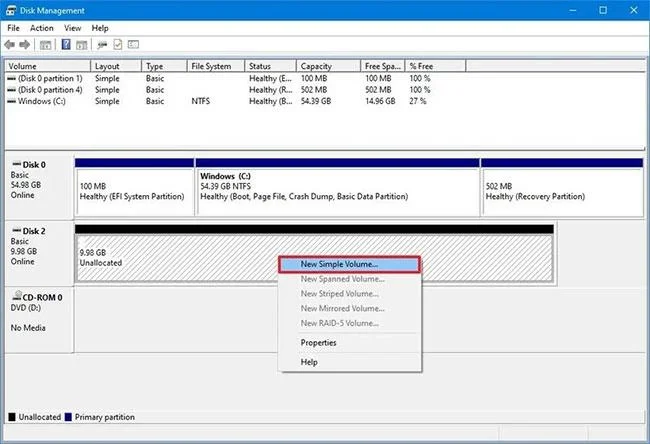
Seleziona l'opzione Nuovo volume semplice
11. Fare clic sul pulsante Avanti.
12. Fare nuovamente clic sul pulsante Avanti .
13. Selezionare l'opzione Monta nella seguente cartella NTFS vuota .
Seleziona l'opzione Monta nella seguente cartella NTFS vuota
14. Fare clic sul pulsante Sfoglia.
15. Seleziona la cartella creata nel passaggio numero 6.
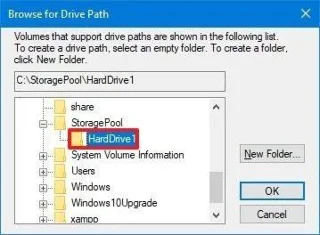
Seleziona la cartella che hai creato
16. Fare clic sul pulsante OK.
17. Fare nuovamente clic sul pulsante Avanti .
18. Selezionare l'opzione Formatta questo volume con le seguenti impostazioni .
19. Utilizzare le impostazioni predefinite per le opzioni "file system", "dimensione unità di allocazione" e "etichetta volume" .
20. Selezionare l' opzione Esegui una formattazione veloce .
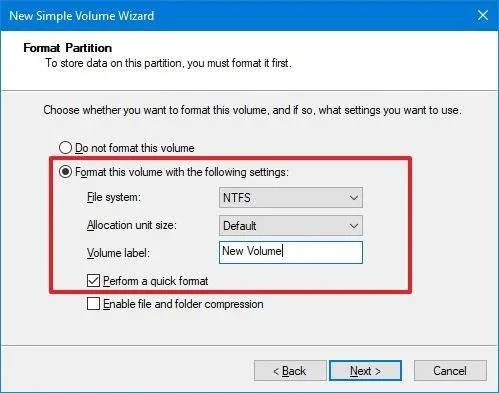
Seleziona l'opzione Esegui una formattazione veloce
21. Fare clic sul pulsante Avanti.
22. Fare clic sul pulsante Fine.
Dopo aver completato i passaggi, la nuova unità verrà formattata e montata come cartella dalla directory specificata.
Quando si utilizza questa soluzione, ciascuna unità continuerà a funzionare in modo indipendente senza ridondanza, il che significa che se un'unità si guasta, si perderanno i dati su quell'unità, ma non i dati sulle altre unità. Se disponi di dati importanti, dovresti creare periodicamente dei backup.
Fare riferimento ad alcuni altri articoli di seguito:
- Passaggi per disabilitare o rimuovere completamente l'applicazione Onedrive su Windows 10
- Abilita Credential Guard per migliorare la sicurezza di Windows 10
- Il Wi-Fi su Windows 10 non si connette dopo l'avvio dalla modalità Sospensione
Buona fortuna!





