
Quando sul computer sono presenti più dischi rigidi, la gestione dei file di dati e l'individuazione dei file sono estremamente difficili. Tuttavia, come le versioni precedenti, Windows 10 dispone anche di una funzionalità integrata che puoi abilitare per combinare tutti i driver sul tuo computer in un unico volume.
Queste due funzionalità sono Spanning Volume e Striped Volumes. Entrambe queste funzionalità hanno la stessa funzione, l'unica differenza tra queste due funzionalità è come scrivere i dati sul disco rigido.
Se si utilizza Spanning Volume, è possibile combinare 2 o più dischi rigidi di dimensioni diverse per creare un volume di grandi dimensioni. Su Spanning, le unità sono disposte e utilizzate in ordine, il che significa che dopo aver scritto i dati sulla prima unità, i dati possono essere scritti sulla seconda unità.
Al contrario, se utilizzi Stripped puoi combinare 2 o più dischi rigidi per formare un unico grande volume. Tuttavia, se desideri utilizzare tutto lo spazio disponibile, devi utilizzare dischi rigidi della stessa dimensione. Su Stripped i dati vengono scritti su tutte le unità partecipanti, con prestazioni più elevate rispetto a Spanned.
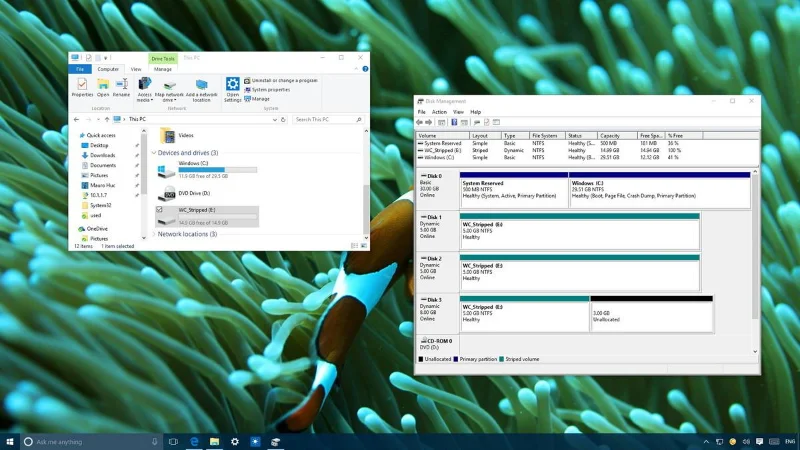
Combina più dischi rigidi in un unico volume di grandi dimensioni:
È importante notare che tutti i tuoi contenuti verranno eliminati quando ti unisci a un volume con spanning o a un volume con striping, quindi è una buona idea eseguire il backup dei dati prima di farlo.
1. Premere la combinazione di tasti Windows + X per aprire il menu Power User. Qui fai clic su Gestione disco .
2. Fare clic con il pulsante destro del mouse su Volume e selezionare Elimina volume .
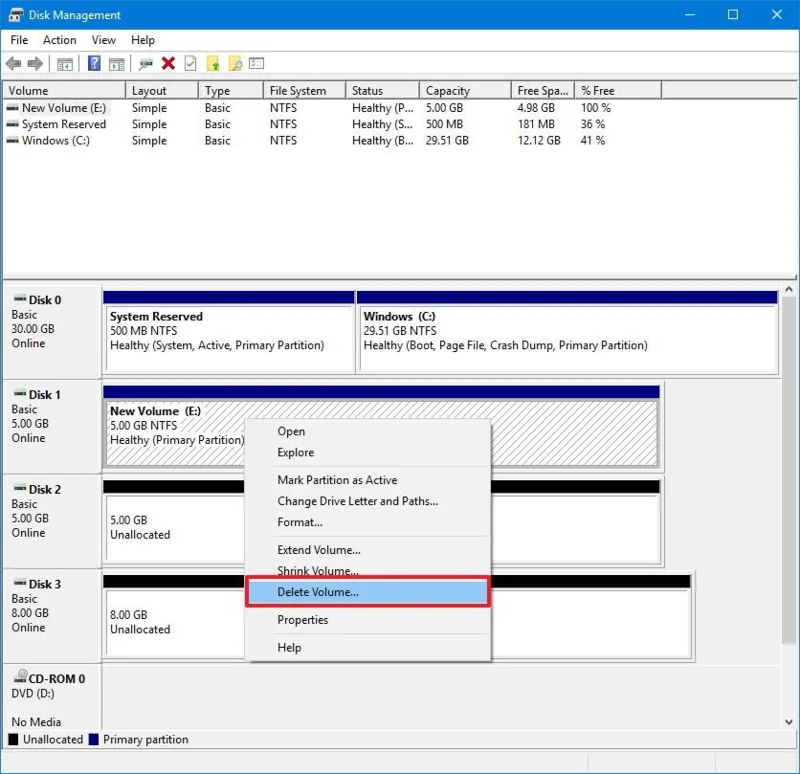
3. Fare clic su Sì per confermare l'eliminazione del volume corrente e di tutti i dati nel volume.
4. Fai la stessa cosa dei passaggi 2 e 3 sul disco rigido che desideri unire.
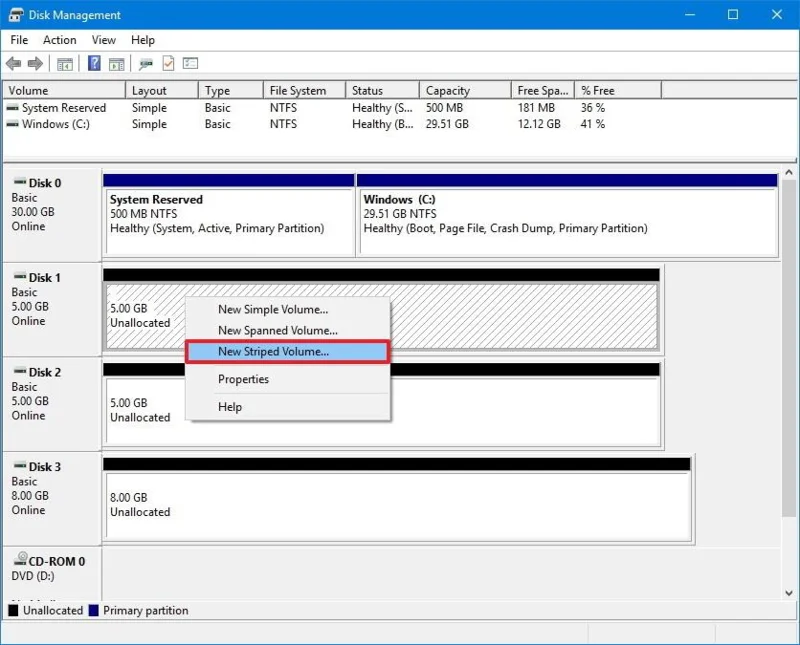
5. Fare clic con il pulsante destro del mouse su uno spazio qualsiasi dell'unità e selezionare Nuovo volume con striping (o Nuovo volume con spanning).
6. Fare clic su Avanti .
7. Selezionare l'unità che si desidera aggiungere, selezionare ciascuna unità una per una, quindi fare clic su Aggiungi .
8. Fare clic su Avanti .
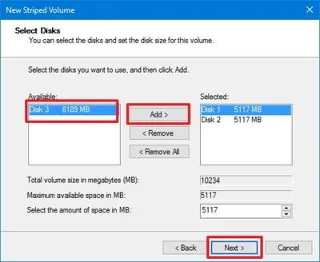
9. Lasciare l'unità predefinita, quindi fare clic su Avanti.
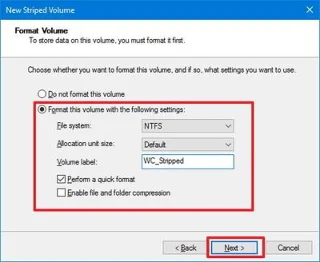
10. Assicurati che la sezione File System sia impostata su Formato NTFS , la sezione Dimensioni unità di allocazione sia impostata su Predefinito e seleziona un'etichetta di volume.
11. Selezionare l' opzione Esegui una formattazione veloce .
12. Fare clic su Avanti .
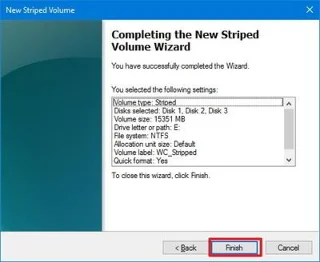
13. Fare clic su Fine .
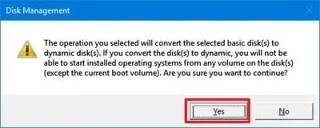
14. Ora sullo schermo ti verrà chiesto di convertire il disco rigido da Basic a Dynamic, fai clic su Sì per completare il processo.
Fare riferimento ad alcuni altri articoli di seguito:
Buona fortuna!





