
Durante l'utilizzo di Windows 10, molti utenti si sono lamentati dell'errore di non riuscire a connettersi al Wifi dopo aver avviato il computer Windows 10 dalla modalità Sospensione e Ibernazione. Anche quando ho riavviato il computer, non sono ancora riuscito a correggere questo errore.
Nell'articolo seguente, LuckyTemplates ti guiderà attraverso alcuni semplici modi per correggere l'errore di non riuscire a connettersi al Wi-Fi dopo aver avviato il computer Windows 10 dalla modalità Sospensione e Ibernazione.
1. Correggi l'errore di disconnessione Wi-Fi su Windows 10 dopo la sospensione
A volte l'errore di non riconnessione al Wi-Fi, l'icona Wi-Fi con la croce rossa su Windows 10 si verifica dopo la modalità di sospensione o ibernazione, a causa del blocco dell'adattatore. Puoi spegnerlo, quindi riaccenderlo e, se sei fortunato, tutto tornerà alla normalità.
Fai clic con il pulsante destro del mouse sull'icona Wifi nella barra delle applicazioni > seleziona Apri impostazioni di rete e Internet > seleziona Wifi > scorri verso il basso per trovare Modifica opzioni adattatore (se utilizzi una versione precedente di Windows 10, puoi trovare questa opzione sul lato destro). a sinistra subito dopo aver fatto clic su Apri impostazioni di rete e Internet).
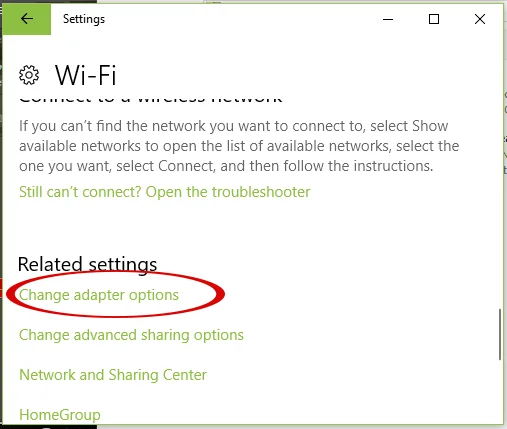
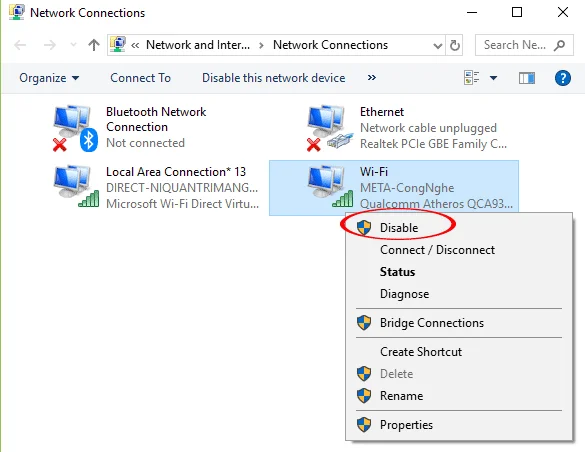
Fare clic con il tasto destro sull'icona della rete Wi-Fi > Disattiva .
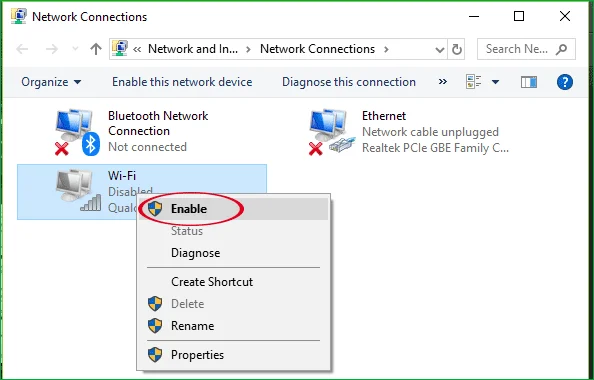
Attendi qualche istante, quindi fai clic con il pulsante destro del mouse e seleziona Abilita . Attendi ancora un po' per vedere se l'icona Wifi si riaccende. In caso contrario, continua a provare i metodi seguenti.
2. Correggi l'errore Wi-Fi di Win 10 che non funziona quando si avvia dalla modalità Sospensione o Ibernazione
Nota:
Questo metodo corregge l'errore solo temporaneamente. Se desideri correggere completamente l'errore, puoi fare riferimento al metodo 2 nella sezione successiva.
Passo 1:
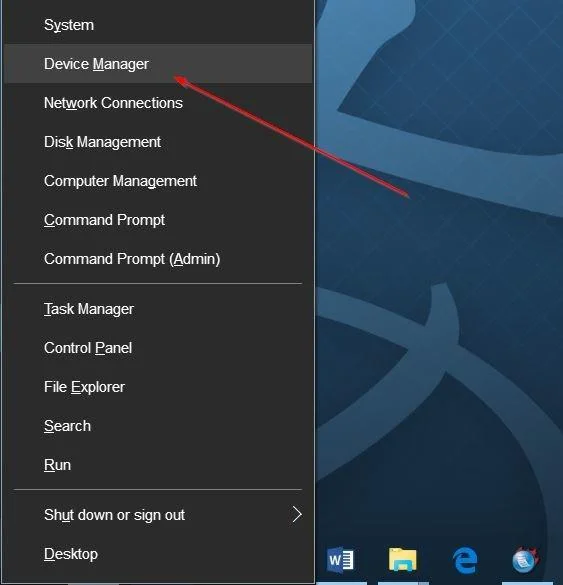
Apri Gestione dispositivi facendo clic con il pulsante destro del mouse sul pulsante Start , quindi su Gestione dispositivi .
Passo 2:
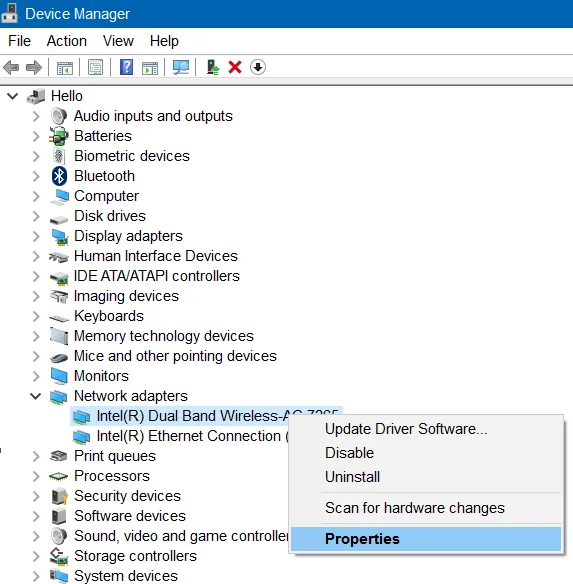
Nella finestra Gestione dispositivi, espandi la sezione Schede di rete per visualizzare la scheda di rete Wifi e la scheda di rete Ethernet.
Passaggio 3:
Fare clic con il tasto destro sulla porta della scheda di rete Wifi e fare clic su Disabilita .
A questo punto, sullo schermo verrà visualizzata una finestra di dialogo di conferma, fare clic su Sì per confermare.
Passaggio 4:
Successivamente, fai nuovamente clic con il pulsante destro del mouse sulla porta della scheda di rete Wifi e fai clic su Abilita.
Quindi il Wifi funzionerà di nuovo e si connetterà automaticamente.
3. Correggi l'errore Wifi che non si connette su Windows 10 dopo la sospensione utilizzando Risparmio energia
Passo 1 :
Apri Gestione dispositivi facendo clic con il pulsante destro del mouse sul pulsante Start , quindi su Gestione dispositivi .
Passo 2:
Nella finestra Gestione dispositivi, espandi Schede di rete per visualizzare le schede Wi-Fi e le schede di rete Ethernet.
Passaggio 3:
Fare clic con il tasto destro sul nome della scheda Wifi, quindi fare clic su Proprietà per aprire la finestra delle proprietà.
Passaggio 4:
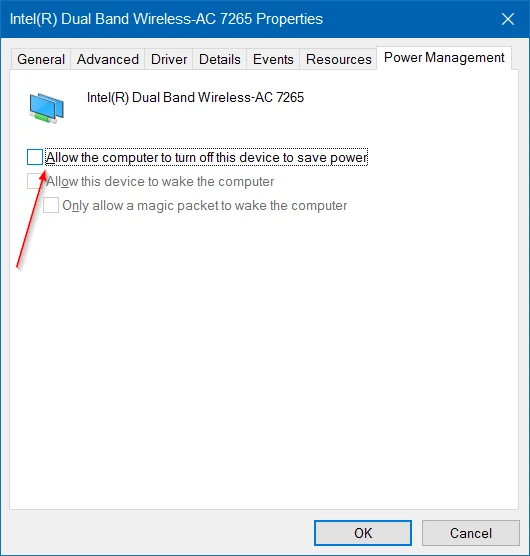
Qui fai clic sulla scheda Risparmio energia .
Passaggio 5:
Infine, deseleziona l'opzione Consenti al computer di spegnere il dispositivo per risparmiare energia e fai clic su OK per terminare.
Nota:
Se normalmente ti connetti a Internet utilizzando un cavo Ethernet. Quindi fare clic con il pulsante destro del mouse sulla porta della scheda di rete Ethernet e fare clic su Proprietà , quindi continuare con i passaggi come nei passaggi 4 e 5 sopra e il gioco è fatto.
4. Aggiorna l'ultima versione del driver Wifi
Se hai applicato i due metodi precedenti e ancora non riesci a correggere l'errore, puoi pensare alla soluzione come aggiornare l'ultima versione del driver Wifi per correggere l'errore.
Per aggiornare all'ultima versione del driver Wi-Fi, apri Gestione dispositivi , quindi espandi la sezione Adattatore di rete .
Fare clic con il pulsante destro del mouse sulla porta della scheda di rete Wifi , quindi fare clic su Aggiorna software driver , quindi su Cerca automaticamente il software driver aggiornato per scaricare e installare automaticamente la versione più recente del driver Wifi.
Fare riferimento ad alcuni altri articoli di seguito:
Buona fortuna!





