
Windows Defender è uno dei programmi antivirus estremamente efficaci, che aiuta a combattere malware, malware, spyware... e a mantenere il tuo computer al sicuro. Questo è un programma gratuito che Microsoft fornisce agli utenti Windows. Windows Defender consente agli utenti di pianificare scansioni o pianificare scansioni automatiche....
Tuttavia, in alcuni casi quando si apre Windows Defender viene visualizzato un messaggio di errore: "Windows Defender è stato disattivato e non monitora il computer ".
Questo errore potrebbe essere dovuto al fatto che durante l'installazione di un programma alcuni software antivirus Windows Defender sono stati disabilitati. Per correggere gli errori di cui sopra, attenersi alla procedura seguente:

1. Apri Centro operativo e controlla se Windows Defender è attivato o meno.
2. Eseguire services.msc per aprire Gestione servizi. Assicurati che il servizio Windows Defender sia abilitato e impostato su Automatico.
3. Registrare nuovamente il file DLL.
Esegui ciascun comando seguente nella finestra del prompt dei comandi con privilegi elevati, dopo ciascun comando premi Invio:
regsvr32 wuaueng.dll
regsvr32 wucltui.dll
regsvr32 softpub.dll
regsvr32 wintrust.dll
regsvr32 initpki.exe
regsvr32 wups.dll
regsvr32 wuweb.dll
regsvr32 atl.dll
regsvr32 mssip32.dll
4. Ora sullo schermo, il Centro sicurezza PC ti chiederà di "Verifica impostazioni" nella sezione Protezione malware. Il tuo compito è fare clic su Attiva ora.
Sullo schermo apparirà un messaggio di errore: "Non ci sono nuove definizioni disponibili per il download per Windows Defender".
In questo caso, la causa dell'errore è molto probabilmente dovuta a un repository WMI inappropriato. Riavviare il repository WMI per correggere questo errore.
Apri il prompt dei comandi in Amministrazione, inserisci il comando seguente e premi Invio:
winmgmt/verifyrepository
Se ricevi il messaggio "Il repository WMI non è coerente" , esegui il comando seguente:
winmgmt/salvagerepository
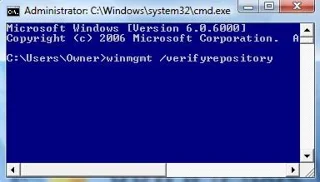
Questo comando controllerà l'integrità del repository WMI e risolverà i problemi. Riavvia il computer, quindi prova ad abilitare Windows Defender.
Se ricevi il messaggio: "winmgmt /salvagerepository non riuscito" , ignora il messaggio ed esegui nuovamente il comando winmgmt /salvagerepository .
Fare riferimento ad alcuni altri articoli di seguito:
Buona fortuna!





