
Quando presti il tuo computer ad altri, questi possono accedere ai tuoi dati personali, salvare password nel browser... o addirittura interferire con le impostazioni di sistema.
In questo caso attivare l'account Ospite sarà la soluzione migliore. Quando l'account Ospite è attivato, gli utenti non saranno in grado di installare software, modificare la configurazione del sistema e nemmeno impostare una password per questo account.
In altre parole, è più facile capire che gli utenti dell'account Ospite possono utilizzare solo tutto ciò che è disponibile senza poter interferire con alcun dato o impostazione del sistema. Quindi non devi più preoccuparti della sicurezza dei dati personali sul tuo computer.
Nelle versioni precedenti di Windows, l'attivazione dell'account Ospite era abbastanza semplice: gli utenti potevano attivare l'account Ospite tramite il Pannello di controllo.
Su Windows 10 attivare l'account Ospite è molto più complicato e difficile. Gli utenti non possono attivare l'account Ospite tramite Impostazioni o Pannello di controllo ma devono utilizzare Utenti e gruppi locali.
1. Account ospite su Windows 10
Su Windows 10, Microsoft ha spostato tutte le impostazioni dell'account utente nella nuova app Impostazioni. Inoltre, nella sezione Account dell'app Impostazioni non è presente alcuna opzione per abilitare l'account Ospite.
L'applicazione Impostazioni consente agli utenti solo di creare account locali o account Microsoft.
2. Account Ospite perso su Windows 10?
Molti utenti spesso si chiedono se l'account Ospite su Windows 10 è andato perso? La risposta è no. L'account Ospite è disponibile su Windows 10, tuttavia per impostazione predefinita l'account è disabilitato.
Su Windows 10, gli utenti non possono attivare l'account Ospite tramite Impostazioni o Pannello di controllo ma devono utilizzare Utenti e gruppi locali.
3. Attiva l'account Ospite su Windows 10
Metodo 1. Attraverso utenti e gruppi locali
Passo 1:
Inserisci Lusrmgr.msc nella casella di ricerca nel menu Start o nella barra delle applicazioni e premi Invio per aprire Utenti e gruppi locali.
Passo 2:
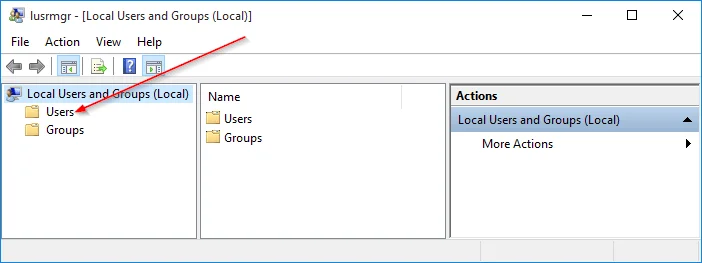
Qui puoi vedere l'elenco degli elementi del frame sulla sinistra. In Utenti e gruppi locali (locali), fare clic su Utenti.
Passaggio 3:
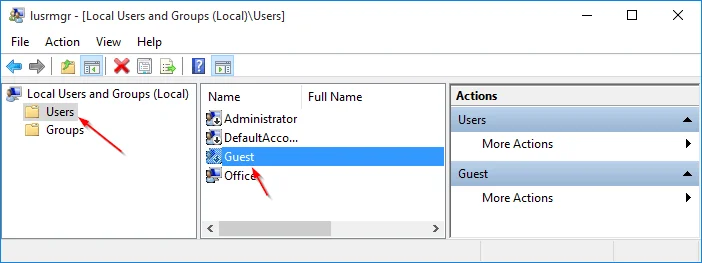
Successivamente, nell'elenco del riquadro centrale, fai doppio clic su Utenti per visualizzare tutti gli account utente sul tuo computer Windows 10.
Passaggio 4:
Fare clic con il pulsante destro del mouse su Guest e selezionare Proprietà o, in alternativa, fare doppio clic su Guest per aprire la finestra Proprietà Guest.
Passaggio 5:
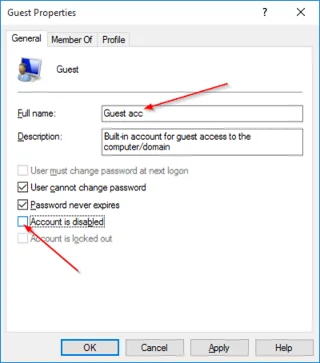
A questo punto, sullo schermo viene visualizzata l'interfaccia Proprietà ospite.
Per attivare l'account Ospite, seleziona la scheda Generale . Qui, deseleziona l'opzione Account disabilitato .
Nella casella Nome completo, inserisci il nome dell'account se desideri utilizzare un altro nome account, quindi fai clic su Applica per attivare l'account Ospite.
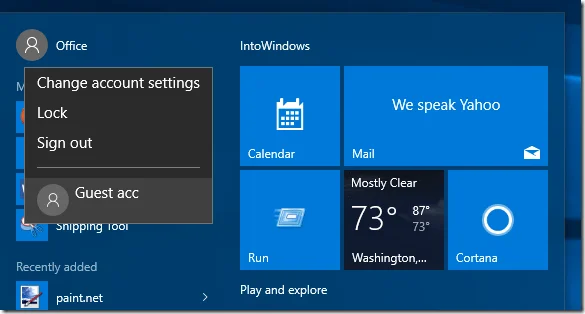
Per accedere o passare all'account Ospite, fai clic sul nome del tuo account utente nel menu Start (angolo in alto a sinistra di Start), quindi fai clic sull'account Ospite per passare all'account Ospite.
Metodo 2. Attiva l'account Ospite utilizzando il prompt dei comandi
Passo 1:
Apri il prompt dei comandi in Amministrazione.
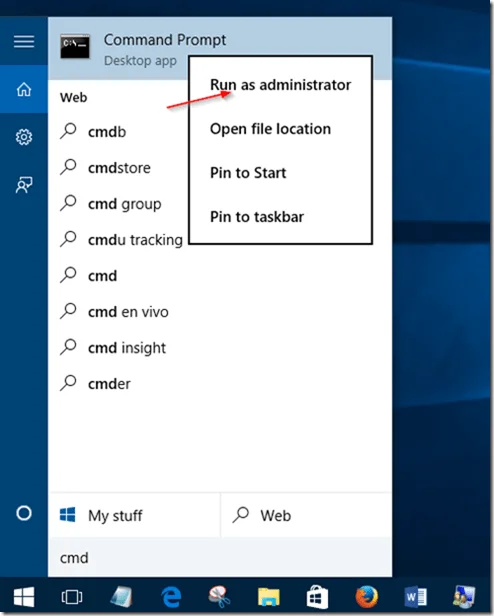
Per prima cosa inserisci cmd nella casella di ricerca nel menu Start o nella barra delle applicazioni, quindi fai clic con il pulsante destro del mouse sul prompt dei comandi e seleziona Esegui come amministratore.
Fai clic su Sì quando viene visualizzato il messaggio Controllo account utente.
Passo 2:
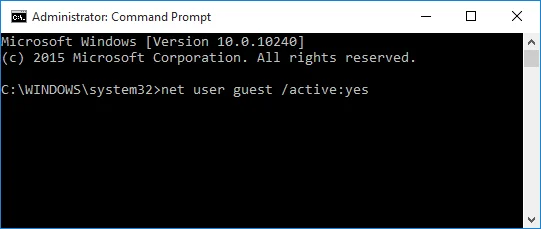
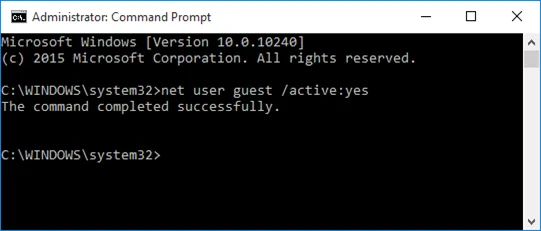
Immettere il comando seguente nella finestra del prompt dei comandi e premere Invio:
utente di rete ospite/attivo: sì
Passaggio 3:
Infine chiudi la finestra del prompt dei comandi e il gioco è fatto.
Metodo 3. Abilita l'account Ospite tramite Criteri di gruppo
Nota:
Questo metodo non si applica alla versione Windows 10 Home.
Passo 1:
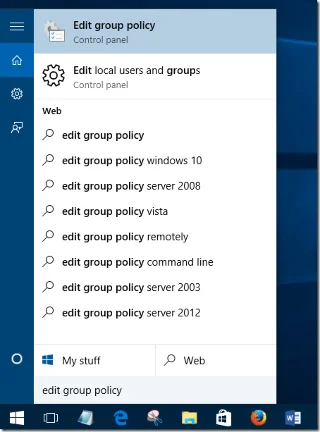
Apri Editor criteri di gruppo immettendo Modifica criteri di gruppo nella casella di ricerca su Start o sulla barra delle applicazioni, quindi premendo Invio.
Fai clic su Sì se vedi il messaggio UAC.
Passo 2:
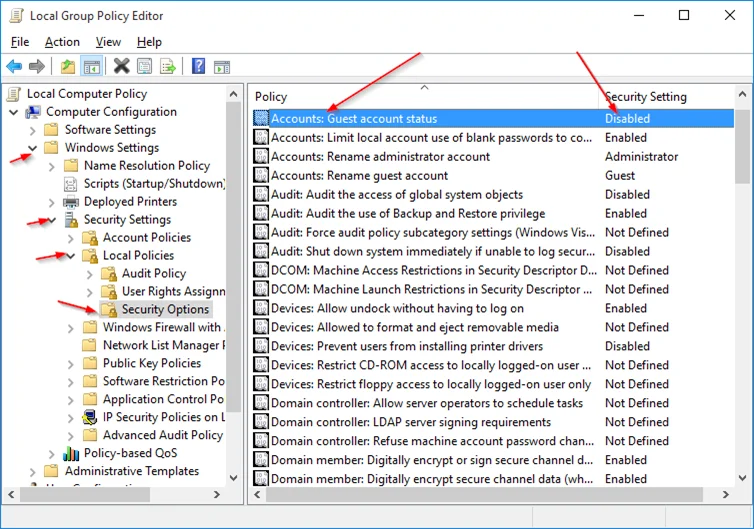
Nell'Editor criteri di gruppo, vai alla chiave:
Configurazione computer > Impostazioni di Windows > Impostazioni di sicurezza > Criteri locali > Opzioni di sicurezza.
Passaggio 3:
Nell'elenco degli elementi nel riquadro di destra, trova l' opzione Account: stato dell'account Ospite e fai doppio clic su tale opzione per aprire le proprietà opzionali.
Passaggio 4:
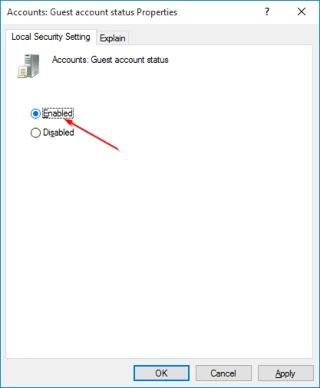
Seleziona l' opzione Abilitato , quindi fai clic su Applica per attivare l'account Ospite su Windows 10.
Fare riferimento ad alcuni altri articoli di seguito:
Buona fortuna!





