
Puoi garantire la sicurezza dei file su Windows 10 utilizzando Bitlocker per impostare una password per il file, ma puoi anche utilizzare EFS (Encrypted File Service) per crittografare i dati. In questo articolo, presenteremo ai lettori come crittografare i file utilizzando il familiare strumento EFS, con la funzione di supportare l'impostazione di password per proteggere computer o cartelle importanti quando utilizzate frequentemente da altri quando utilizzano il tuo computer.
Puoi fare riferimento a come crittografare i file su Windows XP, Vista, 7 utilizzando EFS o su Windows 8 e 8.1 Pro .
Per crittografare i dati con EFS su Windows 10, seguire le istruzioni dettagliate di seguito:
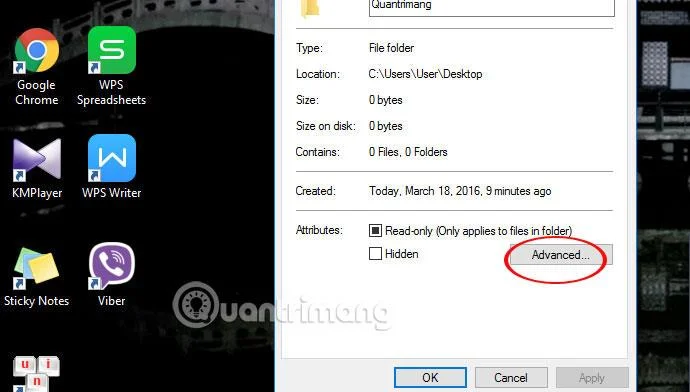
Passaggio 1: seleziona la cartella che desideri crittografare, fai clic con il pulsante destro del mouse, seleziona Proprietà e seleziona Avanzate .
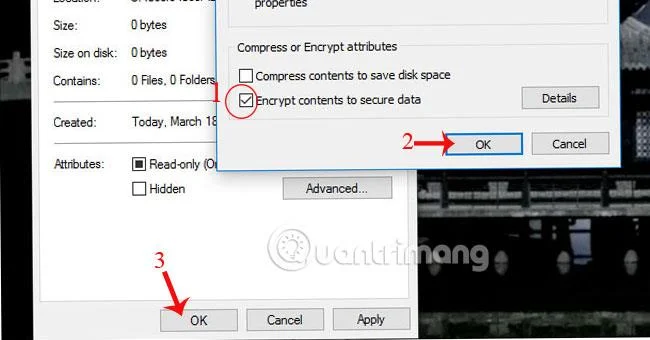
Passaggio 2: viene visualizzato il pannello Attributi avanzati . Seleziona la casella Crittografa contenuti per proteggere i dati e fai clic su OK . Continua facendo clic su OK come mostrato di seguito.
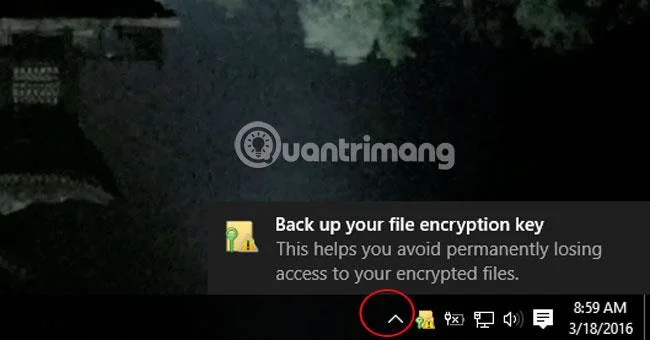
Passaggio 3: immediatamente, viene visualizzata una nuova notifica nell'angolo in basso a destra dello schermo, come mostrato. Fare clic sulla freccia per accedere alla finestra Crittografia file system .
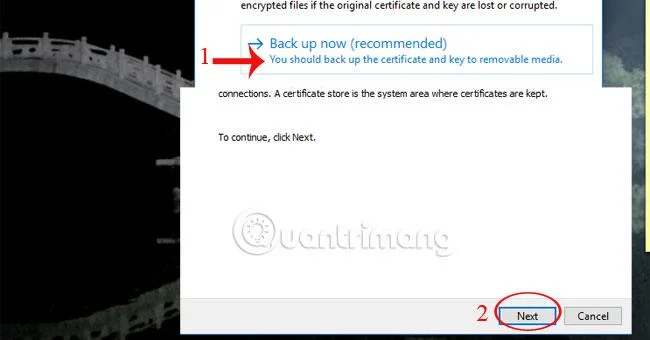
Passaggio 4: selezionare Esegui backup adesso , viene visualizzata una nuova finestra, quindi fare clic su Avanti come mostrato per continuare.
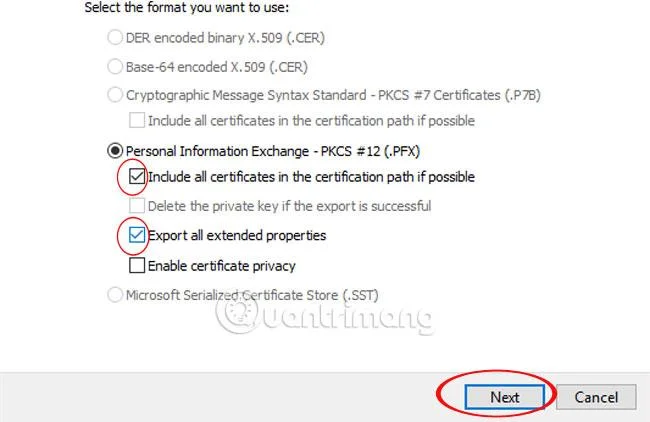
Passaggio 5: seleziona le caselle Includi tutto ed Esporta tutto e fai clic su Avanti .
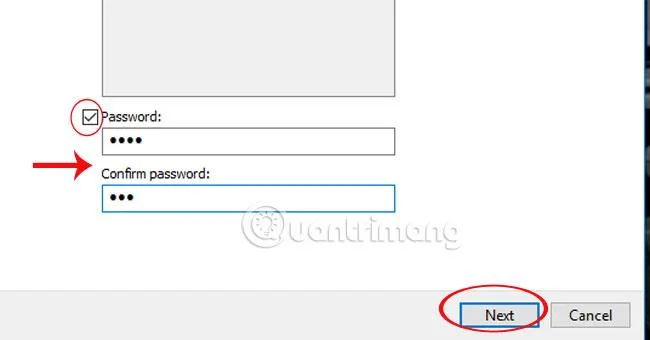
Passaggio 6: seleziona la casella Password , inserisci la password per il file crittografato e fai clic su Avanti .
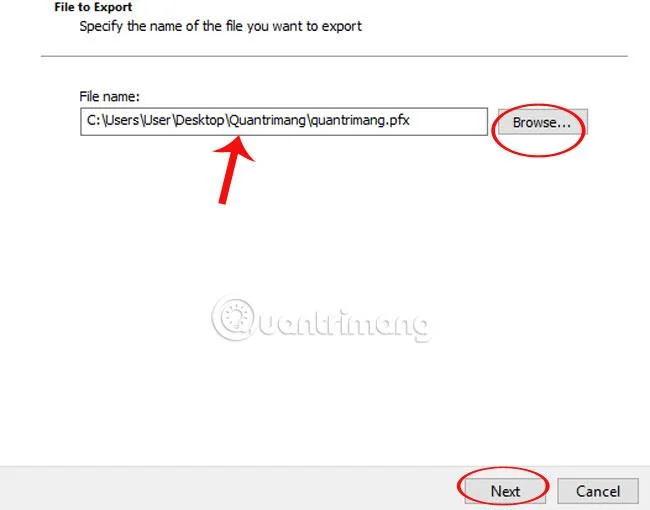
Passaggio 7: selezionare Browser per aprire la posizione di archiviazione dei file come mostrato di seguito.
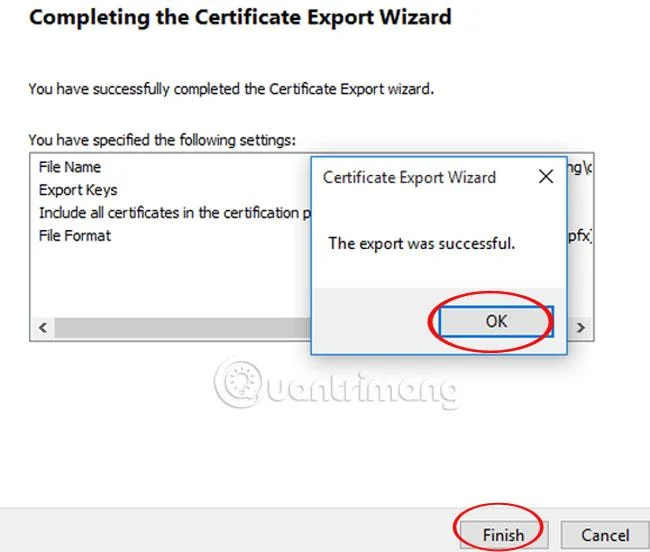
Passaggio 8: fare clic su Fine e OK per completare il processo di crittografia.
Pertanto, se qualcun altro desidera utilizzare o accedere a un file crittografato, deve inserire la password che è stata impostata.
Fare riferimento all'articolo seguente per ulteriori informazioni:
- Istruzioni per utilizzare TrueCrypt per crittografare documenti sensibili
- Crittografa i dati di "tracciamento utente" in iPhone
- Crittografia di sicurezza USB in Windows 8
Ti auguro successo!





