
Normalmente, per creare una barriera a protezione del computer, si pensa ancora ad impostare una password. Tuttavia, esiste un modo molto più semplice che consiste nell'utilizzare la batteria di Windows 10 per accedere al computer. Quando installi un codice PIN, accederai al sistema operativo più velocemente, mentre il tuo computer rimarrà sicuro.
Passo 1:
Clicca sull'icona di Windows in basso, seleziona Impostazioni .

Passo 2:
Qui, fai clic su Account.
Passaggio 3:
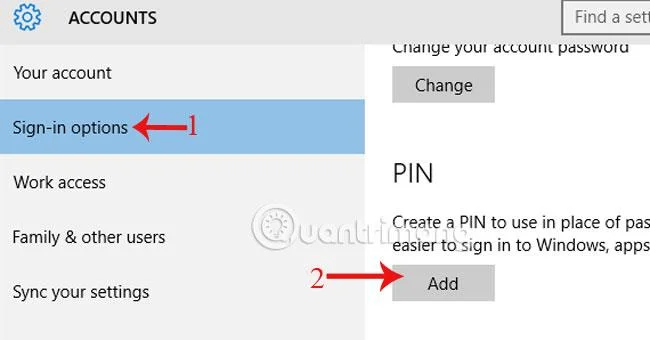
Vai a Opzioni di accesso e nella sezione PIN seleziona Aggiungi impostazioni PIN.
Passaggio 4:
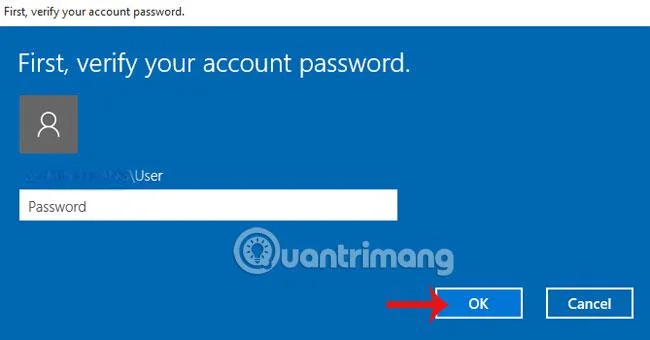
Viene visualizzata una finestra che ti chiede di inserire il tuo account per accedere al sistema. Fare clic su OK.
Passaggio 5:
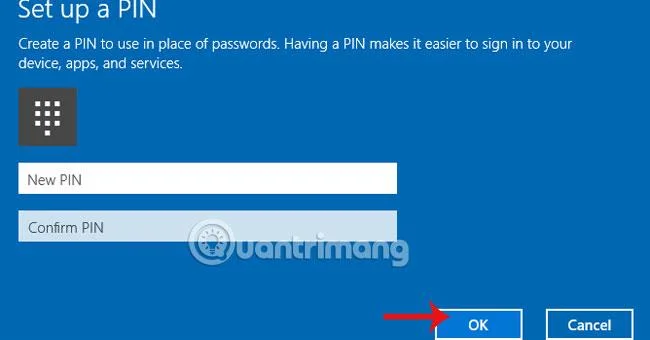
Viene visualizzato il pannello di impostazione Configura un PIN . Immettere il PIN e premere OK al termine. Nota: il codice PIN richiede un minimo di 4 caratteri compresi tra 0 e 9, non contiene lettere o caratteri speciali. La lunghezza del codice PIN non è limitata.
Fare riferimento all'articolo seguente per ulteriori informazioni:
Ti auguro successo!





