
Occasionalmente, vedrai una correzione consigliata da Internet che richiede di modificare la posizione e/o la dimensione del file di paging o del file pagefile.sys sul tuo PC Windows. Il file di paging è una parte della memoria virtuale del sistema, utilizzata da Windows per espandere la memoria disponibile per le attività quotidiane. Se sai perché ti è stato chiesto di farlo, segui questa guida per modificare la dimensione e la posizione del file di paging in Windows.
Cambia la dimensione del file di paging in Windows
Quando Windows sta esaurendo la memoria fisica (RAM), accederà al file di sistema pagefile.sys e trasferirà tutti i bit di memoria meno utilizzati in quel file. Il sistema può cancellare la RAM fisica per eventuali attività aggiuntive. Windows gestisce automaticamente le dimensioni del file di paging per impostazione predefinita, quindi apporta modifiche solo se realmente necessario. Windows in genere riserva circa 1/8 della RAM totale o 4 GB (a seconda di quale sia maggiore) sul disco rigido per i file di paging.
Seguire i passaggi seguenti per modificare la dimensione del file di paging:
Fare clic con il pulsante destro del mouse sul nodo Windows, selezionare Sistema , quindi selezionare Impostazioni di sistema avanzate .
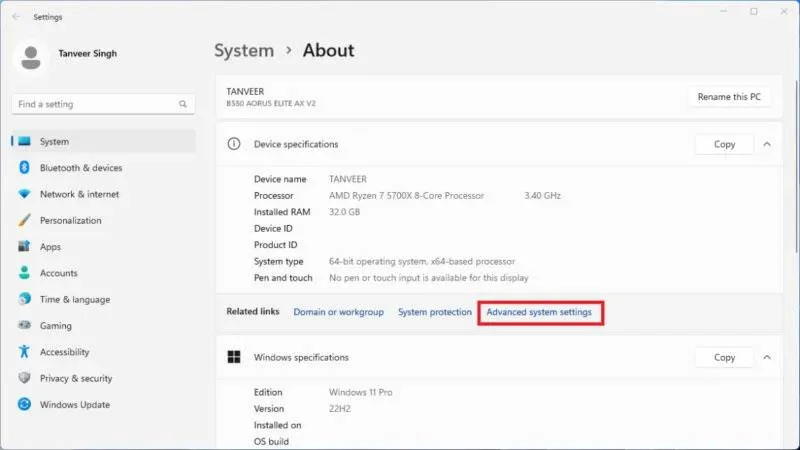
Vai alle impostazioni di sistema di Windows
In Prestazioni nella scheda Avanzate , fare clic su Impostazioni .
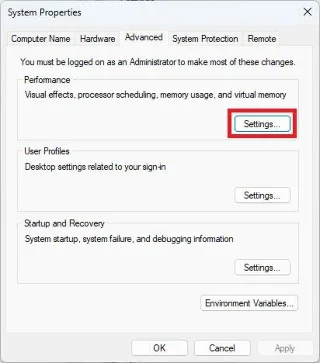
Impostazioni avanzate del sistema Windows
In Memoria virtuale , nella scheda Avanzate , fare clic su Cambia . Deseleziona Gestisci automaticamente le dimensioni del file di paging per tutte le unità nella finestra Memoria virtuale , seleziona l'unità del file di paging e fai clic sul pulsante accanto a Dimensioni personalizzate . Inserisci i valori della dimensione iniziale e della dimensione massima per il tuo file di paging e fai clic su OK per salvare le modifiche.
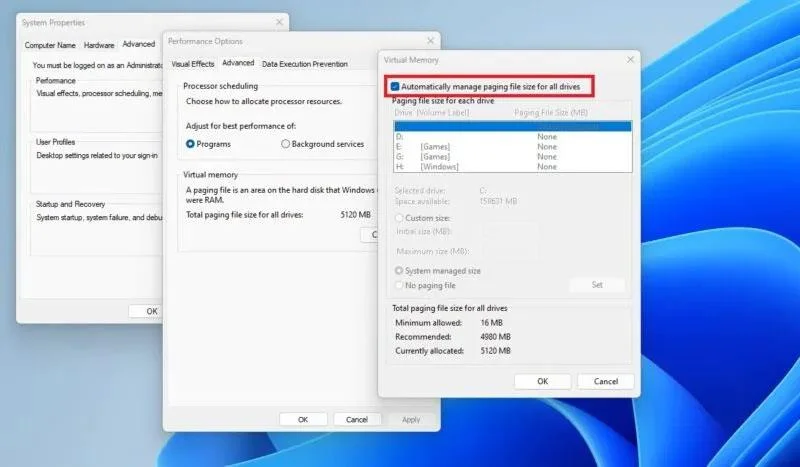
Memoria virtuale del sistema Windows
È meglio riavviare il sistema affinché le modifiche abbiano effetto. Inoltre, se riscontri errori di utilizzo elevato della memoria in Windows, prova ad aumentare la memoria virtuale, anche se ciò potrebbe non risolvere completamente il problema.
Cambia la posizione del file di paging in Windows
Per modificare la posizione del file di paging, seguire i passaggi precedenti fino all'apertura della finestra Memoria virtuale , quindi deselezionare la casella accanto a Gestisci automaticamente le dimensioni del file di paging per tutte le unità . Selezionare l'unità del file di paging predefinita, fare clic sul pulsante accanto a Nessun file di paging e fare clic su Imposta per disabilitare in modo efficace il paging dei file sull'unità selezionata.
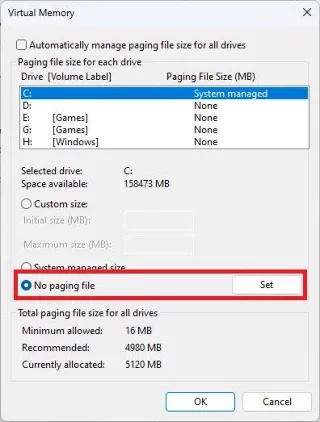
Seleziona Nessun file di paging
Seleziona l'unità in cui desideri archiviare il file di paging, quindi fai clic sul pulsante accanto a Dimensioni gestite dal sistema e fai clic su Imposta per applicare le modifiche. Fare clic su OK e chiudere tutte le finestre.
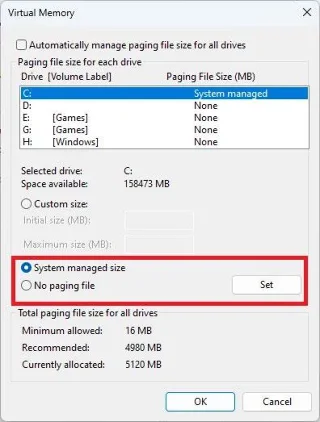
Modifica la posizione del file di paging
Riavvia il sistema affinché le modifiche abbiano effetto.
Puoi fare riferimento ad alcuni altri articoli di seguito:





