
Un servizio è un tipo di applicazione che viene eseguita in background senza interfaccia utente ed è simile a un processo daemon UNIX. I servizi forniscono funzionalità fondamentali del sistema operativo, come servizi Web, registrazione eventi, provisioning di file, stampa, crittografia e segnalazione degli errori.
A volte potrebbe essere necessario eliminare un servizio. Ad esempio, quando il software installato non viene disinstallato correttamente e lascia il proprio servizio nell'elenco dei servizi.
Questa guida ti mostrerà come rimuovere i servizi in Windows 7, Windows 8 e Windows 10.
Nota:
- È necessario accedere come amministratore per eliminare il servizio.
- Non dovresti eliminare alcun servizio Windows predefinito. Ciò potrebbe rendere Windows molto instabile.
Elimina un servizio utilizzando il prompt dei comandi
1. Premi i tasti Win + R per aprire Esegui , inserisci services.msc in Esegui e fai clic su OK per aprire Servizi.
2. Fare clic con il pulsante destro del mouse o tenere premuto sul servizio che si desidera eliminare e fare clic su Proprietà.
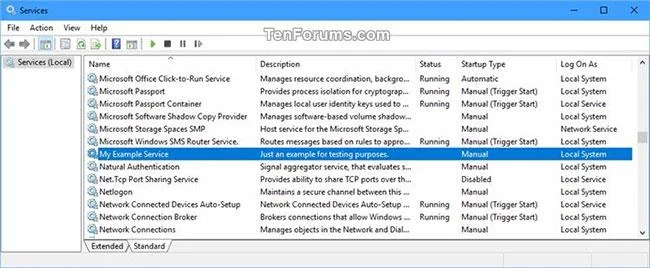
Fare clic con il tasto destro sul servizio che si desidera eliminare e selezionare Proprietà
3. Registrare il nome del servizio per il servizio e chiudere Servizi.
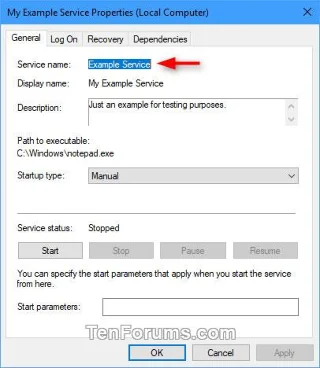
Registra il nome del servizio
4. Apri il prompt dei comandi con diritti di amministratore .
5. Immettere il comando seguente nel prompt dei comandi e premere Invio.
sc delete "Service Name"Sostituisci Nome servizio nel comando precedente con il nome effettivo del servizio indicato al passaggio 3 precedente.
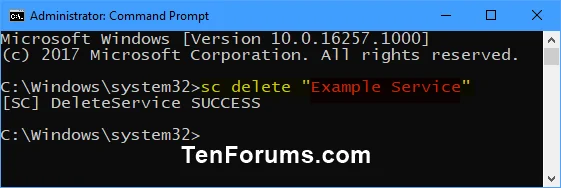
Immettere il comando nel prompt dei comandi
6. Al termine, è possibile chiudere il prompt dei comandi.
Elimina un servizio utilizzando l'editor del Registro di sistema
1. Premi i tasti Win + R per aprire Esegui , inserisci services.msc in Esegui e fai clic su OK per aprire Servizi.
2. Fare clic con il pulsante destro del mouse o tenere premuto sul servizio che si desidera eliminare e fare clic su Proprietà.
3. Annotare il nome del servizio per questo servizio e chiudere Servizi.
4. Premi i tasti Win + R per aprire Esegui , digita regedit in Esegui e fai clic su OK per aprire l'editor del Registro di sistema .
5. Passare alla chiave di registro di seguito nel pannello di sinistra dell'editor del registro.
HKEY_LOCAL_MACHINE\SYSTEM\CurrentControlSet\Services6. Sotto il tasto Servizi , fare clic con il pulsante destro del mouse o tenere premuto il nome del servizio indicato al passaggio 3 precedente, quindi selezionare Elimina.
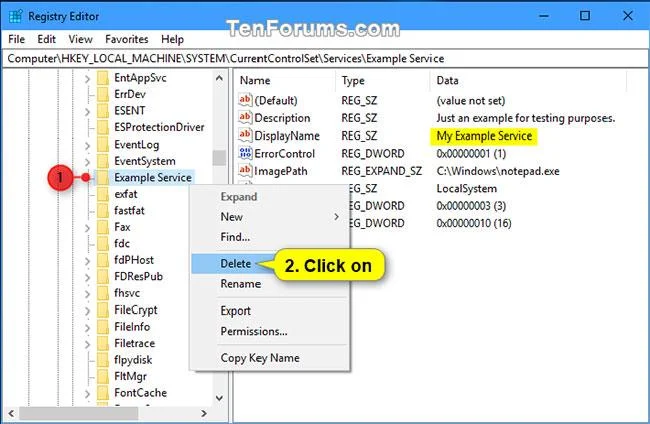
Fare clic con il tasto destro sul nome del servizio, quindi selezionare Elimina
7. Fare clic su Sì per confermare.
Fare clic su Sì per confermare
8. Al termine, chiudere l'editor del Registro di sistema.
9. Riavviare il computer per applicare le modifiche.
Buona fortuna!
Vedi altro:
- 2 passaggi per aprire la tastiera virtuale in Windows XP/7/8/8.1
- 4 modi nell'articolo aiuteranno il tuo Windows 10 "veloce come il vento"
- Ottieni tutti i 4 GB di RAM su Windows 7 a 32 bit





