
Visualizzare file nascosti o file di sistema nascosti su Windows è abbastanza semplice. I lettori possono vedere le istruzioni per mostrare i file nascosti e visualizzare le estensioni di file dettagliate in questo articolo.
Esistono molti motivi per cui file o cartelle nel sistema operativo Windows possono essere nascosti. Potrebbe essere perché il sistema è impostato in modo tale che gli utenti non li eliminino o li modifichino accidentalmente. O forse è colpa di un virus... Per visualizzare file e cartelle su Windows, devi solo seguire alcuni passaggi fondamentali. Si prega di fare riferimento alle istruzioni riportate di seguito da LuckyTemplates.
1. Mostra file e cartelle nascosti su Windows 10/8
Apri la finestra della cartella a schermo intero, nella scheda Visualizza , seleziona Elementi nascosti .
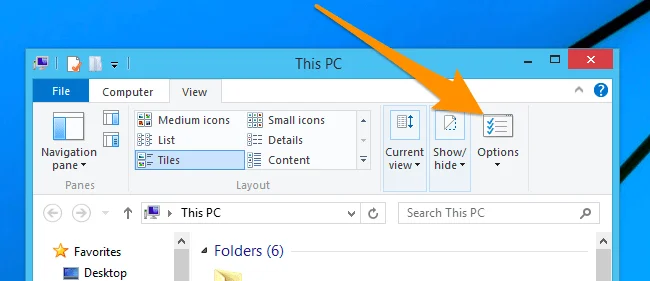
Nella scheda Visualizza sulla barra multifunzione, fare clic sull'opzione Opzioni .
Nella schermata in cui viene visualizzata la finestra di dialogo Opzioni cartella, fare clic sulla scheda Visualizza quindi selezionare l' opzione Mostra cartelle e file nascosti .
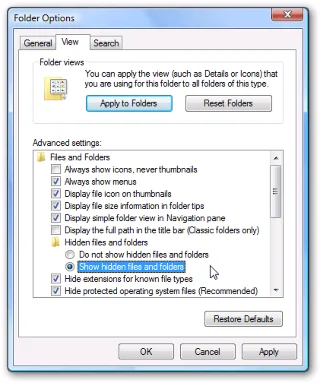
Se desideri mostrare i file di sistema di Windows, puoi deselezionare la casella di controllo Nascondi i file del sistema operativo protetti .
2. Visualizza i file nascosti in Windows 7/Windows Vista
Per mostrare i file su Windows 7 o Vista, fai semplicemente clic su Organizza su qualsiasi cartella, quindi seleziona Cartella e Opzioni di ricerca.
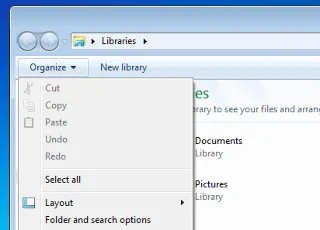
Fare clic sulla scheda Visualizza , quindi selezionare Mostra file e cartelle nascosti nell'elenco delle opzioni.
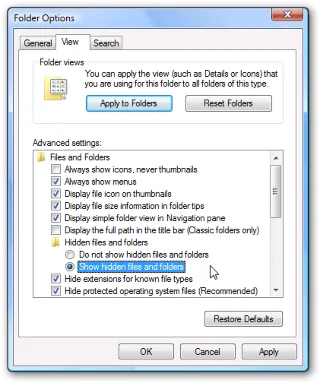
Se desideri mostrare la cartella su Windows, puoi deselezionare la casella di controllo Nascondi file protetti del sistema operativo .
Una volta terminato, fare clic su OK per salvare le modifiche.
3. Istruzioni video per visualizzare i file nascosti su Windows 10
Sopra è riportato il modo più veloce per visualizzare i file nascosti su Windows senza dover installare ulteriore software di visualizzazione dei file nascosti. Spero che l'articolo ti sia utile
Fare riferimento ad alcuni altri articoli di seguito:
- 4 modi per ripristinare Windows al suo stato originale
- 2 passaggi per aprire la tastiera virtuale in Windows XP/7/8/8.1
- 4 modi per velocizzare l'avvio di Windows 10
Buona fortuna!





