
Introduzione
Quasi ogni laptop è dotato di una scheda WiFi per connettersi a Internet tramite WiFi. Se utilizzi un laptop con Windows 10 e non sai come attivare il WiFi, segui le nostre istruzioni dettagliate qui sotto.
Metodi per attivare il Wi-Fi su Windows 10
| Metodo | Descrizione |
|---|---|
| 1. Scorciatoia da tastiera | Utilizza il tasto Fn in combinazione con un altro tasto F per attivare o disattivare rapidamente il WiFi. Per dettagli, fai riferimento a questo articolo. |
| 2. Icona di rete | Fai clic sull'icona della rete sulla barra delle applicazioni e seleziona WiFi per attivarlo. |
| 3. Impostazioni di rete | Fai clic con il tasto destro sull'icona della rete e seleziona Apri impostazioni di rete e Internet. |
| 4. Mancanza dell'icona WiFi | Abilita il WiFi tramite le Impostazioni di rete e Internet se l'icona non è visibile. |
Dettaglio dei Metodi
Metodo 1: Utilizzare la scorciatoia per aprire WiFi Win 10
Su alcuni modelli di laptop sono disponibili scorciatoie per attivare e disattivare rapidamente il WiFi. Di solito, utilizza il tasto Fn con un tasto F specifico (es. F7 su Acer).
Metodo 2: Attiva WiFi Win 10 dall'icona di rete
Fare clic con il tasto sinistro del mouse sull'icona della rete sulla barra delle applicazioni > WiFi per attivare il WiFi.
Metodo 3: Utilizzare le impostazioni di rete per attivare il WiFi
Fare clic sul pulsante destro del mouse sull'icona della rete > Apri impostazioni di rete e Internet. Seleziona la scheda WiFi a sinistra e cambia lo stato da Off a On.
Metodo 4: Abilita WiFi se l'icona non è visibile
Se non vedi l'icona WiFi, è possibile che sia stata disattivata. Procedi così:
Fai clic con il tasto destro sull'icona di rete > Apri Impostazioni di rete e Internet > seleziona Ethernet > scorri per Modifica opzioni adattatore.
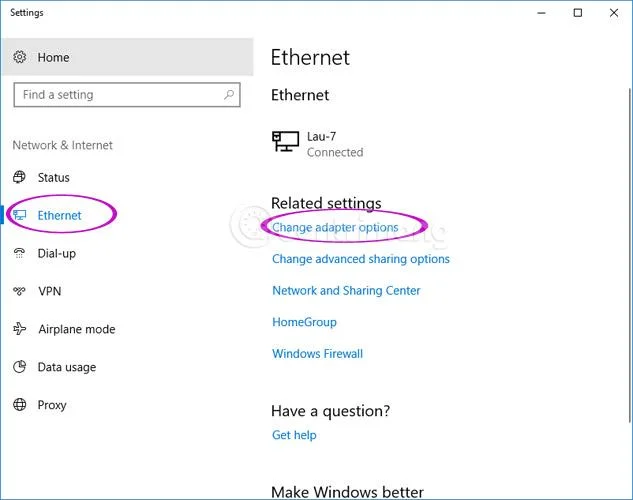
Fai clic con il tasto destro su Wi-Fi > Abilita e segui nuovamente uno dei metodi precedenti.
Come connettere il PC a una rete WiFi
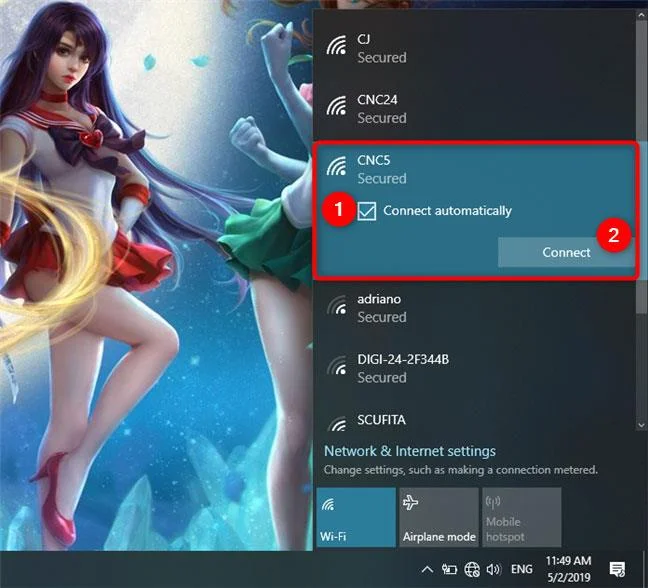
Quando una rete wireless è disponibile, il suo nome (SSID) verrà automaticamente rilevato. Puoi fare clic sull'icona della rete e visualizzare le reti disponibili.

Selezione e connessione a una rete WiFi
Individua la rete desiderata e selezionala; non dimenticare di scegliere "Connetti automaticamente" se è una rete conosciuta. Fai poi clic su Connetti.
Impostazione della password
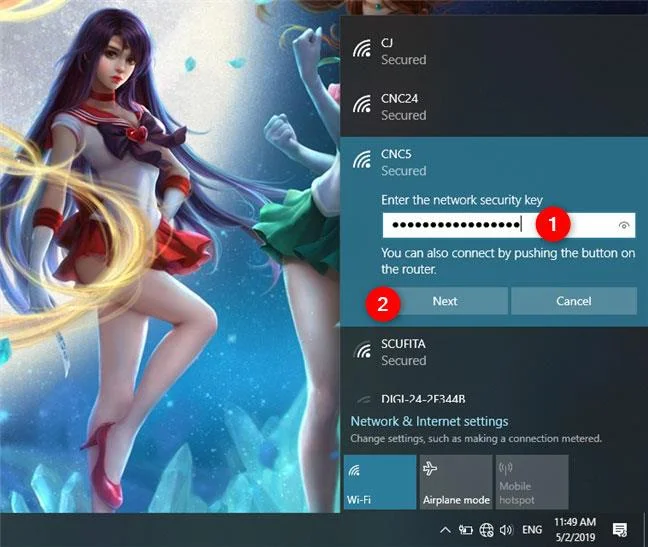
Dopo aver fatto clic su Connetti, dovrai inserire la chiave di sicurezza (password) per accedere alla rete.
Impostazione della rete come privata o pubblica
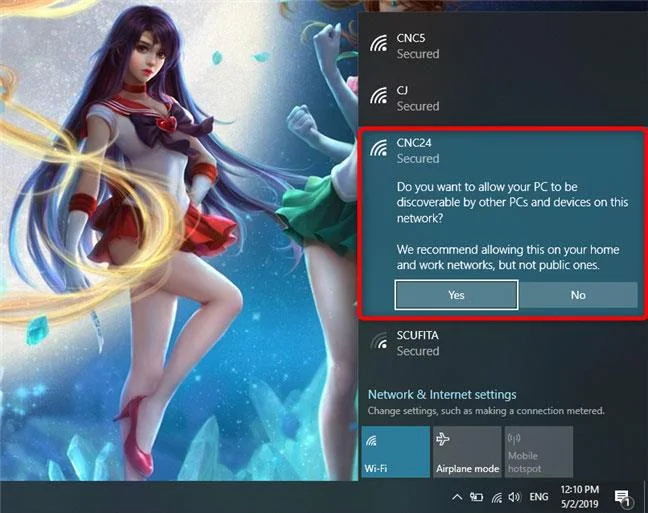
Dopo la connessione, scegliere se vuoi che il tuo PC sia rilevabile su quella rete. Se sei a casa o in ufficio, scegli Sì.
Pulsanti e funzioni utili
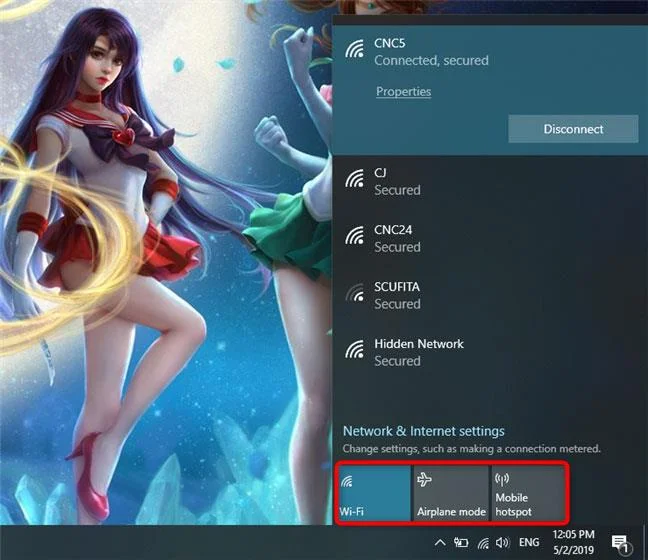
In fondo al pannello di rete, troverai alcuni pulsanti:
- Wi-Fi: per attivare o disattivare la connessione.
- Modalità aereo: disattiva tutte le schede wireless.
- Hotspot mobile: trasforma il tuo dispositivo in un hotspot.
Conclusione
Speriamo che questi metodi ti aiutino a attivare il WiFi su Windows 10. Buona fortuna nel tuo utilizzo della rete!
Per ulteriori informazioni, visita: Istruzioni per correggere i punti esclamativi gialli sulle reti di computer.





