iPhone を使用して AirPods をセットアップする
AirPods を初めてセットアップする場合は、デバイスが最新のオペレーティング システムを実行していることを確認してください。次の手順を実行します:
- メイン画面に移動します。
- AirPods カバー (ヘッドフォンが入った状態) を開き、iPhone に近づけます。
- iPhone 画面にインストール通知が表示されます。
- 「接続」をクリックします。
- AirPods Pro または AirPods 2 を使用している場合、Hey Siri が iPhone にインストールされている場合、この機能は AirPods でも使用できます。
- 「完了」をクリックします。

iCloud でサインインしている場合、AirPods は同じ iCloud アカウントでのサインインをサポートするデバイスに自動的に接続します。
AirPodsの使用方法
AirPods を耳に装着すると、デバイスからのサウンドが自動的にオンになり、片耳を外すとサウンドが一時停止し、両方のヘッドフォンを取り出すと完全に停止してオフになります。ヘッドフォンを再度装着すると、約 15 秒後に音が再び再生されます。
ヘッドセットを取り外すときは、衝撃による紛失や損傷を防ぐため、充電ボックスに入れてください。
スイッチデバイス
AirPods をあるデバイスから別のデバイスに転送する方法は次のとおりです。
自動変換
AirPods は iPhone と Apple Watch に同時に接続されます。音声は自動的に切り替わります。
デバイス間で自動的に切り替えるには、iPhone、iPad、Mac で AirPods 2 または AirPods Pro を使用するには、iOS 14、iPadOS 14、およびmacOS Big Surを実行している必要があります。さらに、2 層セキュリティを使用して同じ Apple ID にサインインする必要があります。たとえば、iPad で音楽を聴きながら、iPhone で電話に出ることができます。電話が着信すると、AirPods は自動的に iPad から iPhone に切り替わります。
macOS Big Sur では、Mac 画面に AirPods に関する通知が表示される場合があります。その通知の上にマウスを置くと、[接続]ボタンが表示されます。「接続」をクリックして、Mac に切り替えるか接続を維持するかを確認します。
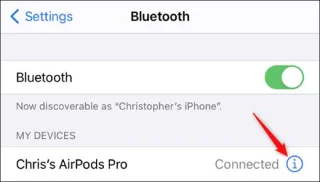
iPhone または iPad 間の自動切り替えをオフにしたい場合は、AirPods が接続しているデバイスの [設定] > [Bluetooth] に移動します。デバイスリストで AirPods の横にある文字 (i) アイコンをクリックします。 「この iPhone (または iPad) に接続」を選択し、「この iPhone (または iPad) に最後に接続したとき」を選択します。この機能を再度オンにするには、「自動的に」をクリックします。
Mac で自動切り替えをオフにしたい場合は、AirPods の接続中に Bluetooth ページを開きます。デバイスリストのAirPodsの横にあるオプションボタンをクリックします。[この Mac に接続]を選択し、次に[この Mac に最後に接続したとき] を選択します。この機能をオンにするには、「自動的に」を選択します。
デバイスを手動で切り替える
必要に応じて、次の手順に従ってデバイスを手動で切り替えます。

iOS デバイスの場合:
- コントロールセンターを開きます。
- コントロールセンターの右上隅にあるサウンドを長押しして調整します。
- 次に、リストから必要なデバイスを選択します。
Macの場合
- メニュー バーの音量アイコンをクリックし、 [出力デバイス]で [AirPods] またはその他のオーディオ出力を選択します。
AirPods Proの調整方法
- オーディオを再生または一時停止するには、AirPods のクリック センサーをクリックします。再生を再開するには、もう一度押します。
- トラックをスキップするには、タッチ センサーをダブルクリックします。
- 前のレッスンに戻るには、タッチセンサーを 3 回押します。
- 音量を変更するには、Hey Siri に電話して、「音量を下げて」または「音量を上げて」などのリクエストを出します。 iPhone のコントロールセンターまたは Apple Watch の Digital Crown から音量を調整することもできます。
- AirPods Pro を使用すると、周囲の音をコントロールできます。タッチセンサーを長押しすると、ノイズキャンセリング機能と音声認識機能が切り替わります。[設定] > [Bluetooth] > [AirPods Pro] > [AirPods を長押し]でモードを選択できます。

AirPods 1 および 2 の調整方法
AirPods を使用して Siri を呼び出したり、サウンドを調整したりできます。
- AirPods 2 では、Hey Siri を呼び出すとデフォルトで Siri が起動します。 1 つの AirPods を 2 回タップして、コンテンツを再生または転送します。
- AirPods 1 では、デフォルトで 2 回タップすると Siri が起動します。

AirPodsの充電方法
AirPods を充電するには、AirPods をケースに入れて蓋を閉めれば、どこでもヘッドフォンを充電できます。
Qi 準拠の充電ディスクを使用して、AirPods Pro をワイヤレスで充電できます。充電されると、ボックスの外側にある緑色のライトが点灯します。さらに、Apple のライトニング ケーブル (USB-A または USB-C) を介して AirPods を充電できます。
このバージョンを購入すると、AirPods 1 と 2 もワイヤレス充電できます。それ以外の場合、ヘッドフォンの充電は、上記の Apple のライトニング ケーブルを使用した AirPods Pro と同様です。
AirPodsをサポートするソフトウェアのバージョン
AirPods Pro を使用する場合は、次のものが必要です。
- iOS 13.2以降を搭載したiPhoneまたはiPod touch
- iPadOS 13.2以降を搭載したiPad
- watchOS 6.1以降を搭載したApple Watch
- tvOS 13.2以降を搭載したApple TV
- macOS 10.15.1以降を搭載したMac
AirPods 2 を使用する場合は、次のものが必要です。
- iOS 12.2以降を搭載したiPhone、iPad、またはiPod touch
- watchOS 5.2以降を搭載したApple Watch
- tvOS 12.2以降を搭載したApple TV
- macOS 10.14.4以降を搭載したMac
AirPods 1 を使用する場合は、次のものが必要です。
- iOS 10以降を搭載したiPhone、iPad、またはiPod touch
- watchOS 3以降を搭載したApple Watch
- tvOS 11 以降を搭載した Apple TV
- macOS Sierra以降を搭載したMac