Win 7 や Win 8 で名前を変更するほど複雑ではなく、ユーザーは簡単な操作で Windows 10 コンピューターの PC 名を簡単に変更できます。 LuckyTemplates は、Windows 10 コンピューターの「名前と姓を変更する」方法を 1 分以内にガイドします。
ステップ1:
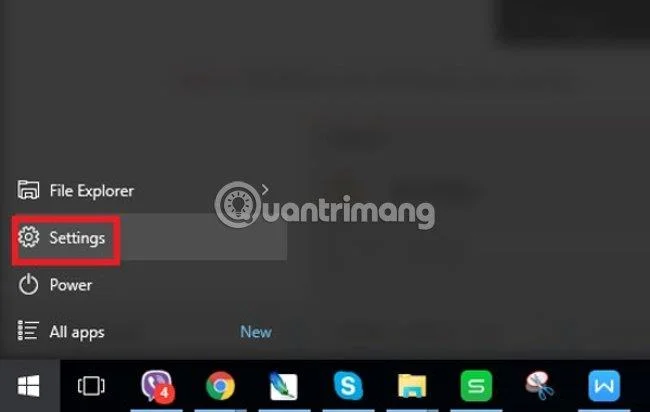
画面下の[スタート]アイコンにアクセスし、 [設定]を選択します。
ステップ2:
[システム]を選択します。
ステップ 3:
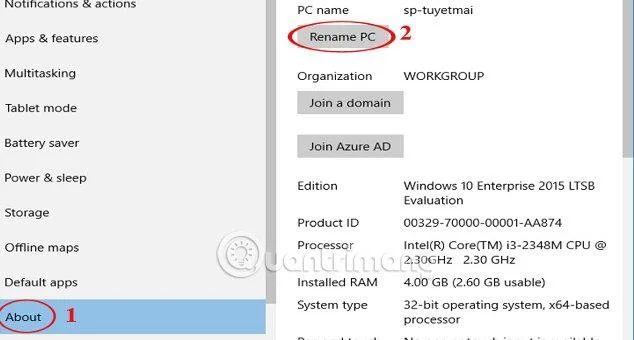
[PCについて]セクションにアクセスし、[PC 名の変更]を選択してコンピュータの名前を変更します。
ステップ 4:
コンピューターの新しい名前を入力し、「次へ」を選択します。
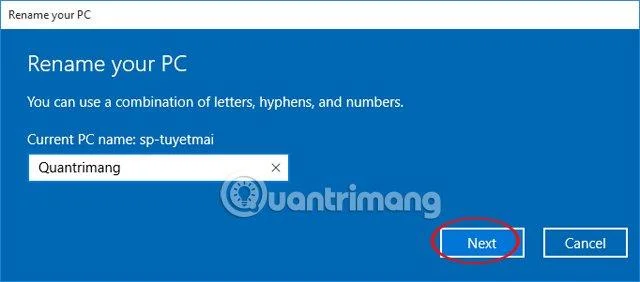
Windows 10の名前を変更する
ステップ5:
「今すぐ再起動」を選択してコンピューターを再起動します。

これで、Windows 10 用にコンピューターの名前を変更する手順が完了しました。とても簡単ですよね。
詳細については、以下の記事を参照してください。
この記事がお役に立てば幸いです!