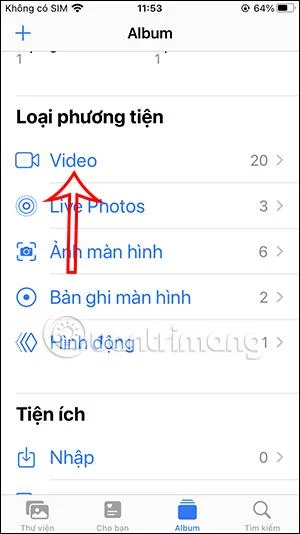
どの iPhone アプリがデバイスの権限や設定にアクセスして使用するかには、どの iPhone アプリが位置情報を使用するかなど、当社が管理するための特定のリストがあります。この記事では、その方法について説明します。どの iPhone アプリがモバイル データを使用するかを確認してください。データ使用量を管理し、 Viettel データ パッケージまたは他の通信事業者にサインアップする際の過剰なコストを回避します。
モバイルデータ通信を使用してiPhoneアプリを表示する方法
ステップ1:
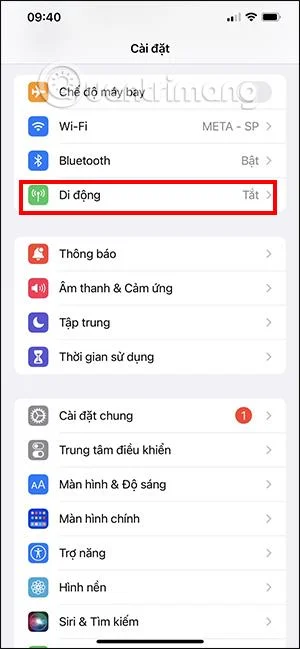
iPhone インターフェイスで [設定] をクリックし、新しいインターフェイスで[データ]をクリックすると、電話上のデータを使用するすべてのアプリケーションが表示されます。
ステップ2:
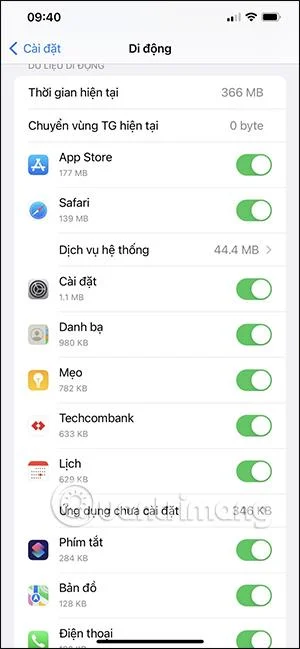
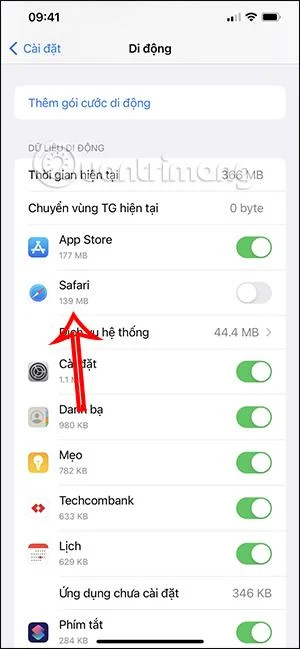
このインターフェースで下にスクロールすると、 iPhone でのモバイルデータ使用量と使用容量のリストが表示されます。モバイル データを最も多く使用するアプリケーションまたは設定が、上位から順に並べて表示されます。
ステップ 3:
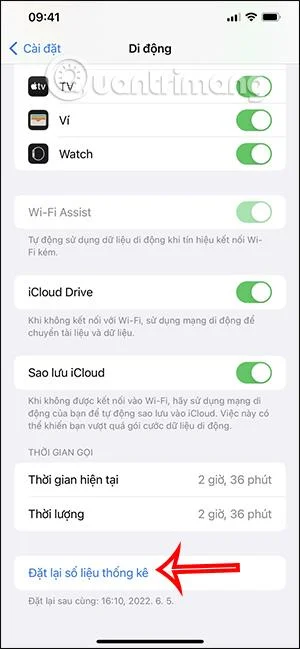
引き続き一番下までスクロールすると、[統計のリセット] オプションが表示されます。これは、最後にリセットされるまでのモバイル データが記録された時間です。ここをタップして、アプリ全体のモバイル データ使用量を再計算することもできます。
ステップ 4:
特定の iPhone アプリケーションでモバイルデータ通信を使用しないようにするには、アプリケーションの丸いボタンを左にスライドします。
ステップ5:
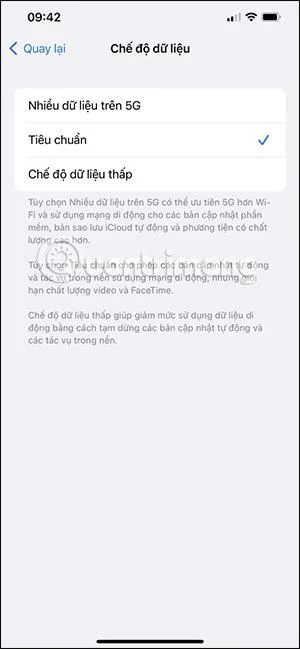
さらに、iPhone は、一部のアプリケーションのモバイル データ使用量を制限するために、ロー モードでモバイル データを使用するロー モードを提供しています。
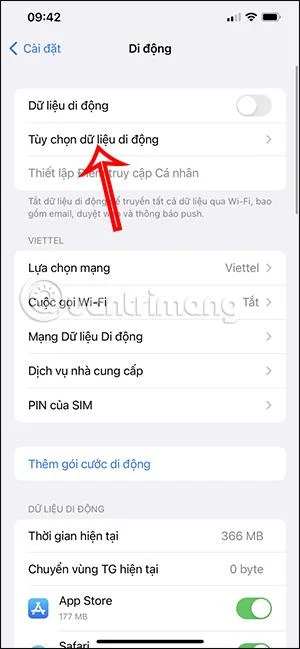
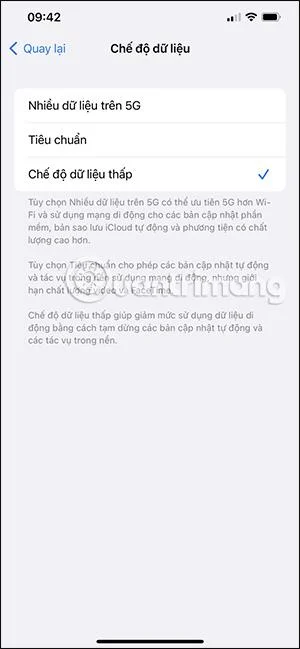
また、モバイル インターフェイスで、[モバイル データ オプション] をクリックします。次に、 「データモード」をクリックします。
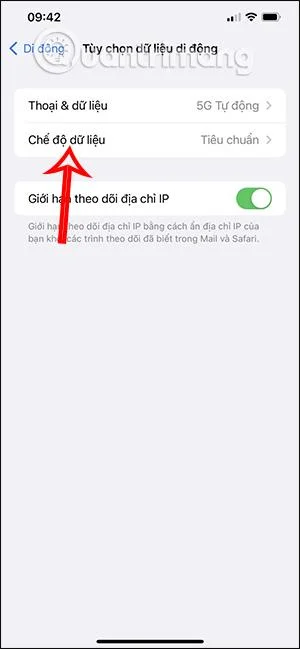
次に、標準モードから低データ モードに変更する必要があります。
ステップ 7:
iPhone で WiFi に障害が発生し、デバイスが自動的にモバイルデータの使用に切り替わると、知らないうちにデータが使用されてしまいます。その場合は、このモードをオフにして、モバイル データの使用に自動的に切り替わらないようにすることができます。
[Wi-Fi アシスト]セクションで、丸いボタンを左にスライドしてこのモードをオフにします。