iPhone のビデオ プレゼンテーションオプションには、iPhone でビデオを再生するときに調整してビデオに適用できる設定が多数あります。
この記事では、iPhoneでビデオを自動的に繰り返す方法を詳しく解説します。以下はiPhoneでループビデオを再生するためのステップです。
目次
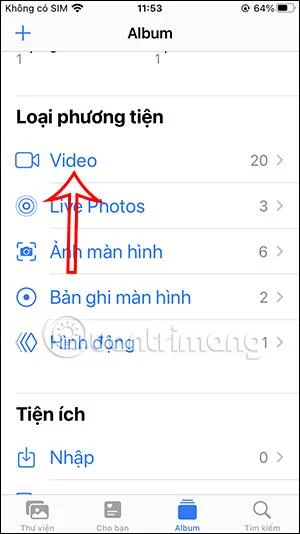
ステップ1: ビデオアルバムの選択
写真アプリケーションを開き、ビデオアルバムをクリックします。iPhoneに保存されているすべてのビデオが表示されますので、再生したいビデオを選択します。
ステップ2: スライドショーの開始
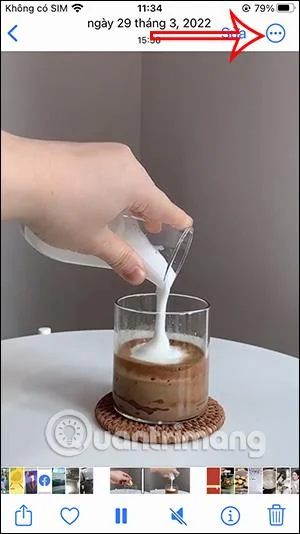
ビデオを選択したら、画面の右上隅にある3点アイコンをクリックします。表示されたオプションメニューから、スライドショーを選択します。
ステップ3: リピートモードの有効化
ビデオが再生されると、画面をタップして右下の[オプション]をクリックします。次に、リピートモードをオンにします。

最後に、「完了」をクリックして設定を保存します。これでiPhoneのビデオリピートモードが有効になり、ビデオが自動的に繰り返し再生されます。
便利なヒント
| ヒント | 説明 |
|---|---|
| Wi-Fi接続 | Wi-Fi接続時にビデオをストリーミングすると、データ使用量を節約できます。 |
| アプリの使用 | iPhone用のビデオプレーヤーアプリを利用すると、さらに便利にビデオを管理・再生できます。 |