手書きのメモを使うのが好きですか? レポートや共有のためにこれをデジタルテキストに変換したいと思いますか? iPadとApple Pencilがあれば、これは完全に可能です。この記事では、iPadのNoteアプリで手書きのメモをコピーして貼り付ける方法を詳しく説明します。
1. 手書きメモを作成する
iPadで手書きのメモを取ることは、非常に簡単です。まず、iPadでメモアプリを開きます。
手書きのメモがまだない場合は、以下の手順で簡単に作成できます。
- 新しいノートページを開きます。
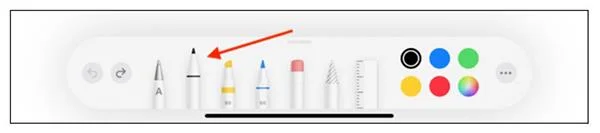
- ツールバーの鉛筆アイコンをクリックして、ペンで書くためのオプションを開きます。

ここから、通常のペンのアイコンを選択します。
2. 手書きテキストを選択する
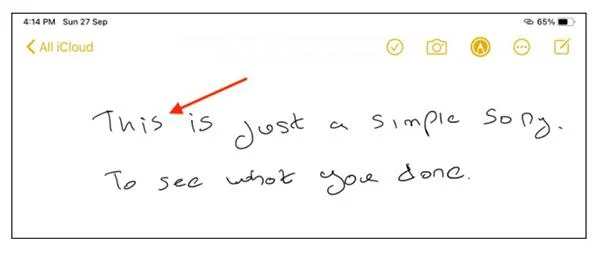
書き終えた後、書いたテキストを選択する方法について説明します。Apple Pencilモードから指タッチモードに切り替える必要があります。
- 単語をダブルタップして選択します。
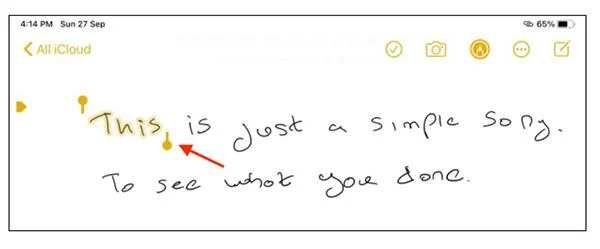
これにより文字が強調され、カーソルが表示されます。そのカーソルをドラッグして、使用するテキストを選択します。
さらに、手書きメモ全体を選択したい場合は、ページの空白部分を長押しして[すべて選択]を選びます。
3. テキストをコピーする
強調表示されたテキストをタッチすると、オプションが表示されます。
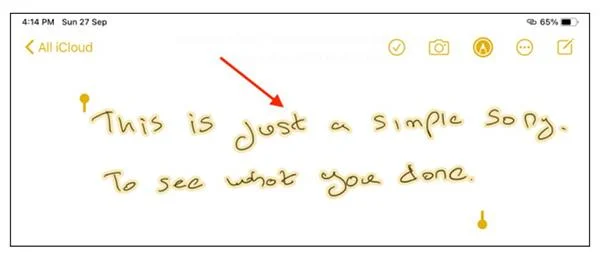
- 「テキストとしてコピー」を選択します。
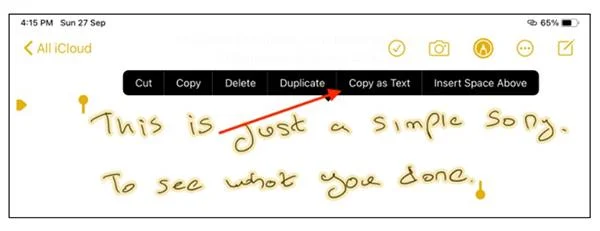
4. コピーしたテキストを貼り付ける
任意のアプリケーションに移動し、テキスト入力セクションに貼り付けます。ページの空白部分をダブルタップし、「貼り付け」を選択します。

iPadはテキストを手書きから入力されたテキストに変換し、クリップボードに追加します。

まとめ
この方法を使えば、iPadとApple Pencilを活用して手書きメモを簡単にデジタルテキストに変換できます。手書きメモを素早く共有したり、編集したりすることが可能です。ぜひ試してみてください。もっと便利なメモアプリを探したい方はiPadおよびiPad Pro向けの最高のメモアプリ7選を参考にしてください。