AirPodsに一意の名前を割り当てることは、Bluetoothデバイスが多数存在する環境で混乱を避けるために非常に重要です。ここでは、iPhoneを使用してAirPodsの名前を簡単に変更する方法をステップバイステップで解説します。
1. iPhoneでAirPodsの名前を変更する準備
まず、AirPodsがiPhoneとBluetoothワイヤレス接続を通じてペアリングされていることを確認する必要があります。
2. 設定アプリにアクセスする
- ホーム画面の歯車アイコンをタップして設定アプリを開きます。
- 設定インターフェイス内で、「Bluetooth」をクリックします。
3. AirPodsを見つける
「Bluetooth」ページで、接続されたデバイスのリストから名前を変更したいAirPodsを見つけてください。次に、デバイス名の横にある円の中の「i」アイコンをタップします。

4. AirPodsの設定ページを開く
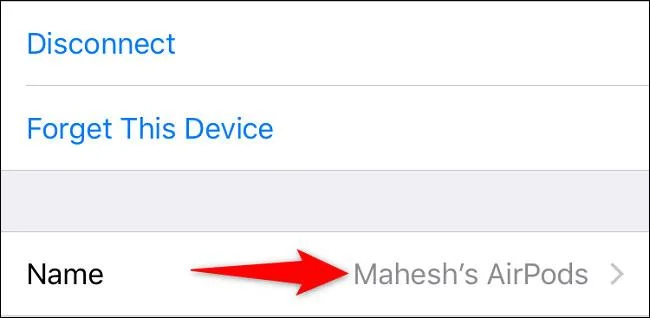
AirPods設定ページが開いたら、「名前」フィールドをタップします。
5. 名前を変更する
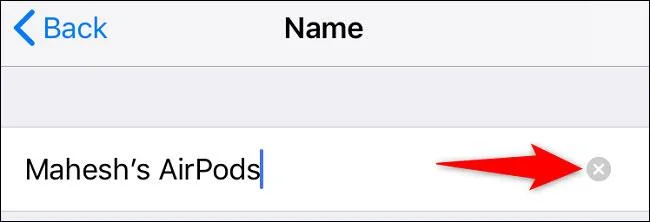
表示される「名前」画面で、「X」をタップして既存の名前を削除します。
6. 新しい名前を入力する
テキストフィールドをもう一度クリックして、AirPodsの新しい名前を入力し、Enterを押します。

まとめ
これでAirPodsに新しい名前が割り当てられ、接続されているすべてのデバイスにこの名前が表示されるようになります。名前変更は非常に簡単で、すぐに実施できます。
成功することを願っています。さらに詳しい情報やサポートが必要な場合は、Appleサポートページをご覧ください。