iPhoneの写真アプリケーションでは、画像やビデオを管理するだけでなく、写真でiPhoneの画像を編集したり、写真やビデオのスライドショーを作成したりするなど、さまざまな機能を使用できます。基本的に iPhone にスライドショーを保存することはできませんが、AirPlay を使用してスライドショーを作成して Apple TV に直接ストリーミングすることもできます。以下の記事では、iPhone でスライドショーを作成する方法を説明します。
iPhoneでスライドショーを作成する手順
ステップ1:
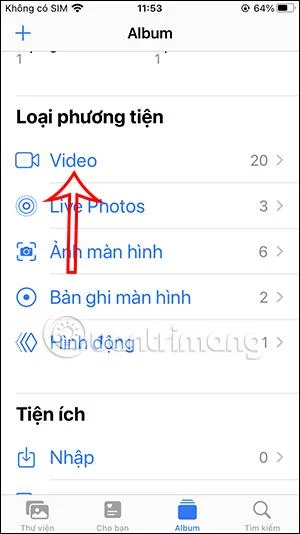
まず、iPhone で写真アプリを開き、右上隅にある「選択」をクリックします。次に、スライドショーを作成する画像とビデオをクリックします。
画面の左下隅にある共有アイコンをクリックします。

ステップ2:
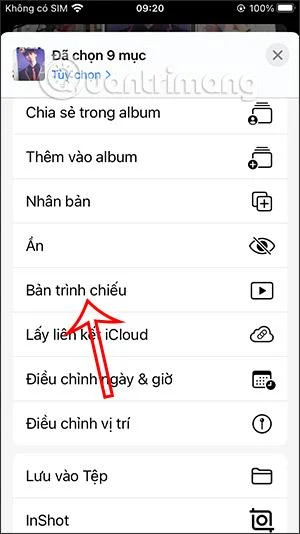
利用可能なオプションのインターフェースが表示されたら、ユーザーは「スライドショー」をクリックして、iPhone 上でスライドショーの作成を開始します。
ステップ 3:
すぐに、選択した画像とビデオを含むスライドショーが表示されます。 iPhone で画像とビデオのスライドショーのスタイルを変更するには、画面の右下隅にある[オプション]をクリックします。
ステップ 4:
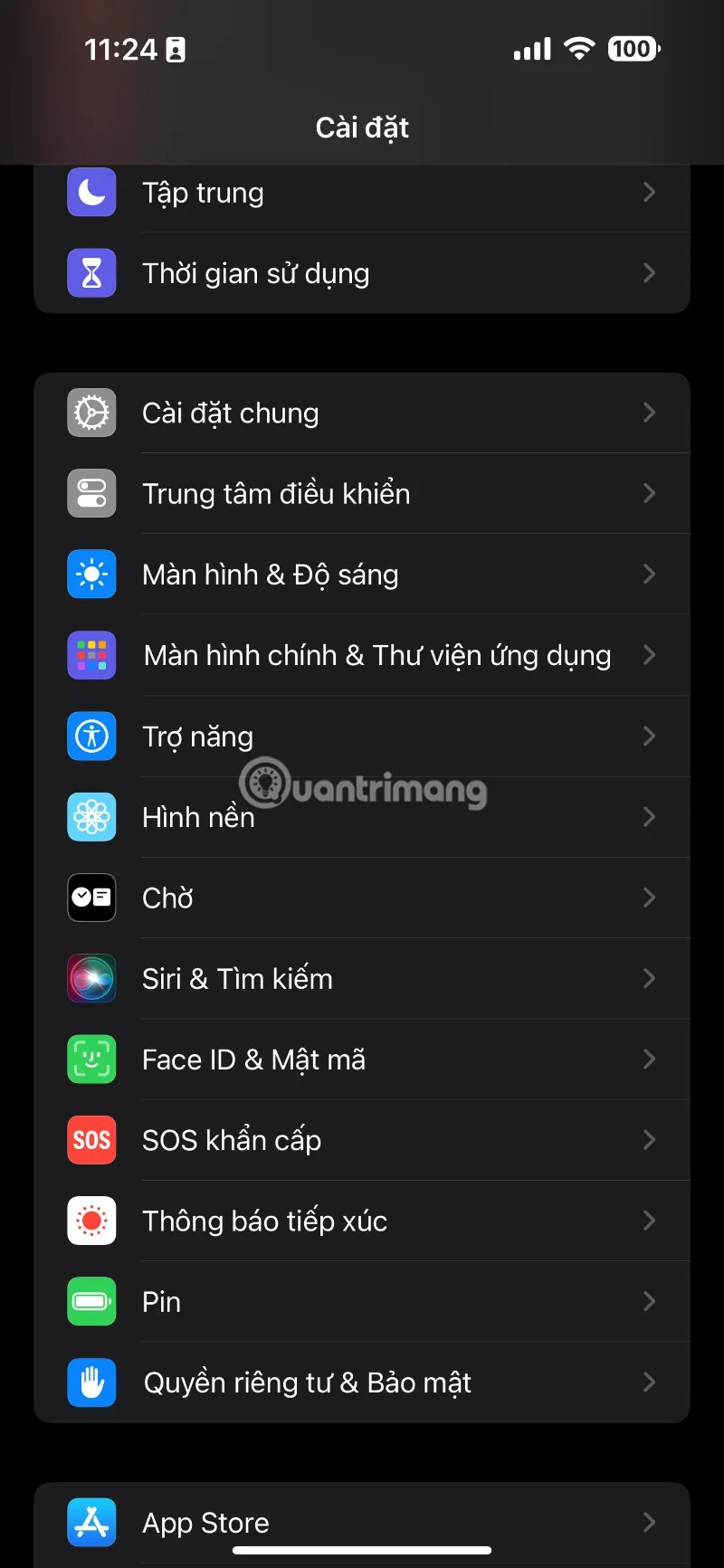
この新しいインターフェイスには、新しく作成したスライドショーを調整する次のような項目が表示されます。
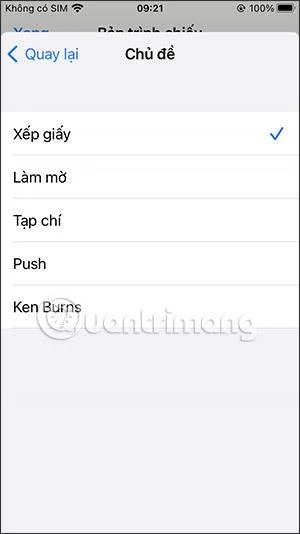
- テーマ: スライドショーのテーマを変更するには、このオプションを使用します。
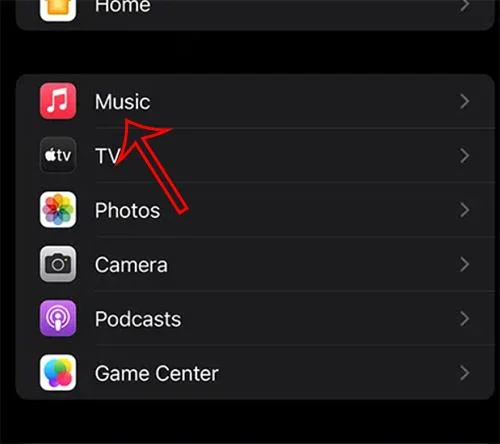
- 音楽: スライドショーの BGM を変更します。ミュージック アプリから音楽をダウンロードすることもできます。
- ループ: スライドショーをループで再生するには、このオプションをオンにします。
- スライダー: このスライダーを使用して、スライドショーの再生速度を変更します。スライダーを左にドラッグすると速度が下がり、スライダーを右にドラッグすると速度が上がります。

選択した変更はスライドショーにすぐに適用されます。

ステップ5:
新しい変更を適用した後、「完了」をクリックして保存します。その結果、ユーザーには、適用した変更によって即座に更新されたスライドショーが表示されます。
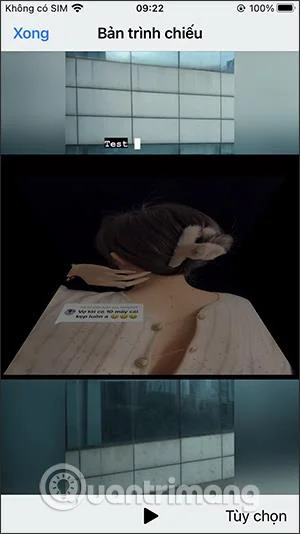
iPhone でのスライドショーの作成に関するビデオチュートリアル