Widgetsmith は、興味深い編集オプションを使用して、ウィジェット インターフェイスを好みに合わせて変換します。iOS 14 のリリース時の新機能には、Apple が提供するウィジェットなど、調べてみると興味深いものがたくさんあります。ただし、Apple が提供しているウィジェットは、見た目はとても良いのですが、少々単調でシンプルで、新しいものを好む人にとっては、あまり満足できないかもしれません。 Widgetsmith アプリケーションはウィジェット インターフェイスを完全に変更し、好みに合わせてカスタマイズして画面をより鮮やかにします。以下の記事では、Widgetsmith を使用してウィジェットを変更する方法を読者に説明します。
Widgetsmith を使用して iOS 14 ウィジェットを自分で作成する手順
ステップ1:
まず、以下のリンクを使用して iPhone 用の Widgetsmith アプリケーションをダウンロードします。
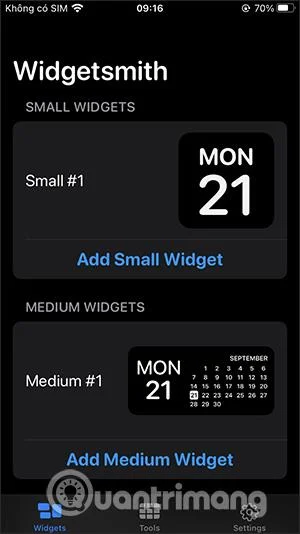
アプリケーション インターフェイスの [ウィジェット] タブには、小、中、大の3 つのサイズから選択できます。新しいウィジェットを作成する場合は、[ウィジェットの追加 (サイズ)] をクリックします。ただし、既存のウィジェットを使用して編集しないでください。
ステップ2:
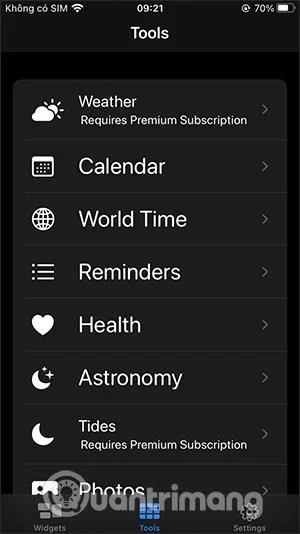
[ツール] タブをクリックすると、天気、カレンダー、健康などのウィジェットを作成する項目のリストが表示されます。プロセス中に、アクセス権を付与するかどうかを尋ねられます (アクセス権がある場合)。
ステップ 3:
ここでウィジェットのサイズを選択します。たとえば、「Medium #1」を選択して編集を続行します。次に、Medium #1 をクリックして、名前を好みに変更します。これは、後で指定された名前でウィジェットを選択するために使用されるため、見つけやすくなります。
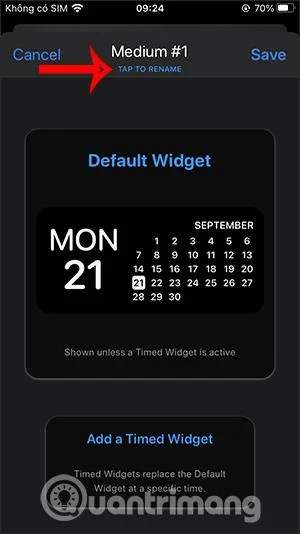
次に、中央のウィジェットをクリックして、カテゴリ選択セクションに入ります。利用可能なさまざまな色のカテゴリを選択します。その下には、インターフェイスをカスタマイズするためのフォント、色合いの色、背景色などのタブがあります。
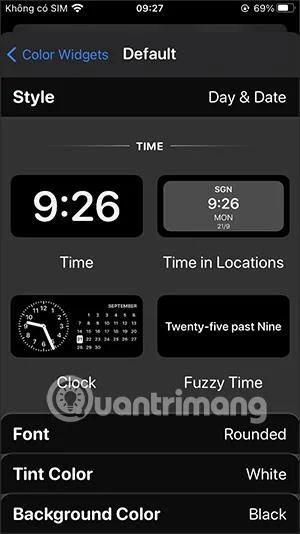
ステップ 4:
たとえば、背景色を変更するので、 [背景色] をクリックします。ウィジェットに適用する色を以下から選択します。次に、フォントと色を選択します。最後に、戻る矢印アイコンを押し、次に「保存」を押して保存します。
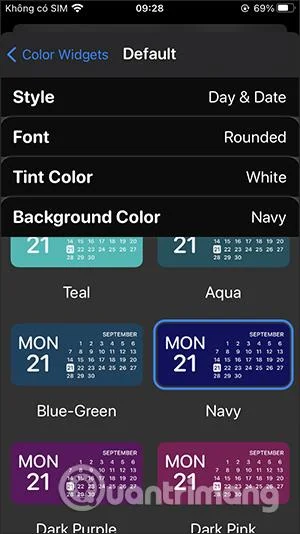
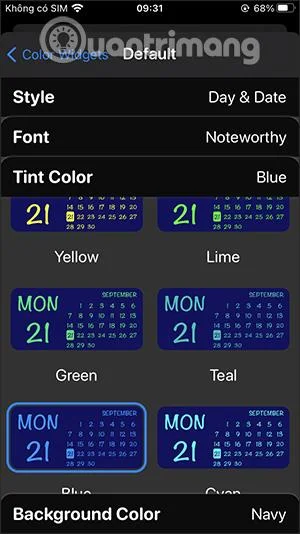
ステップ5:
さらに変更したい場合は、「中」をクリックし続けて下にスクロールすると、アルバム内の写真をダウンロードしてウィジェットとして使用するセクションが表示されます。
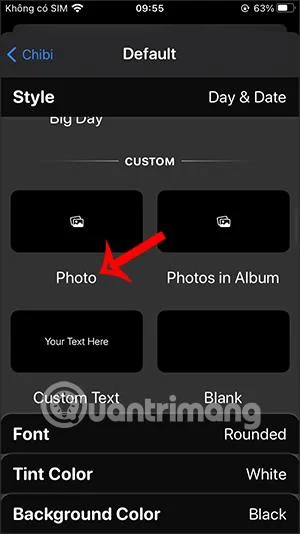

ステップ6:
自分でウィジェットを作成したら、通常どおり追加するだけです。[中] ウィジェットを選択し、使用する前に名前を付けたウィジェットを選択します。
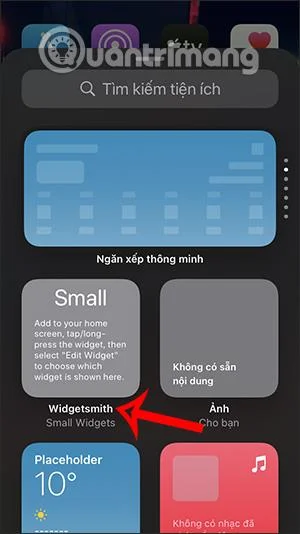
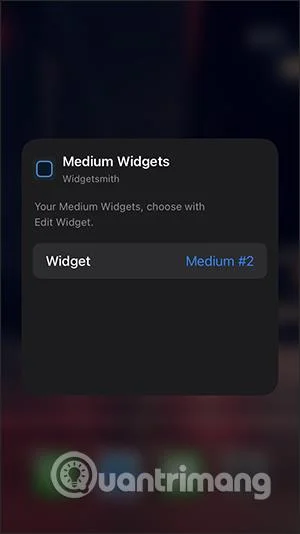

ステップ 7:
結果は以下のようになります。画面インターフェイスは以前よりもはるかに鮮明に見えます。
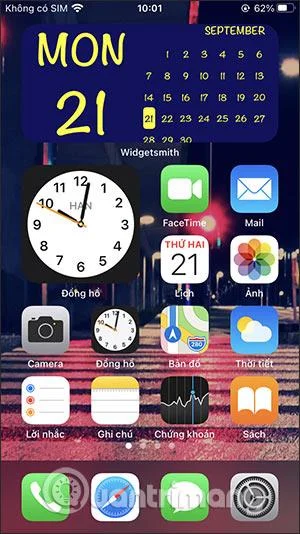
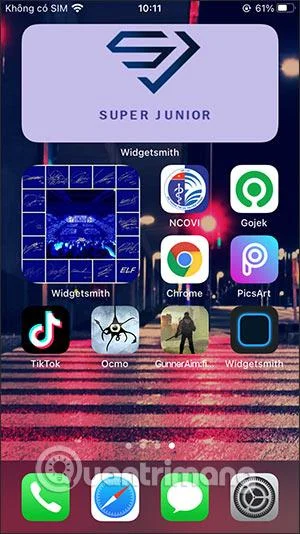
画面インターフェイスをさらに変更したい場合は、画像を使用してアプリケーション アイコンを作成できます。これを行うには、「脱獄せずに iPhone/iPad でアプリケーション アイコンを作成する方法」の記事に従ってください。
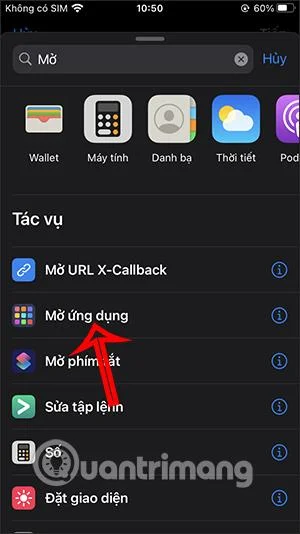
または、iPhone のショートカット アプリケーションを使用してすぐに実行することもできます。まず、ショートカット アプリケーションに移動し、プラス アイコンをクリックして新しいショートカットを追加し、タスクの追加を選択します。次に、検索して[アプリを開く] を選択します。

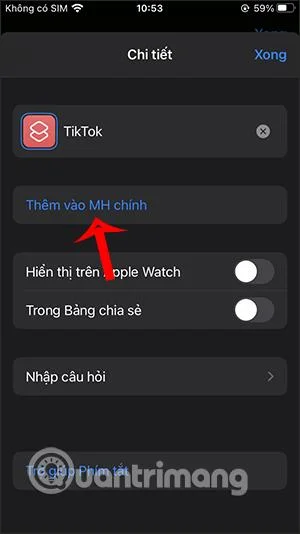
次に、「選択」ボタンをクリックして、複製するアプリケーションを選択します。次に、元のアプリケーションの名前と一致するショートカットの名前を入力し、[メイン画面に追加]をクリックします。
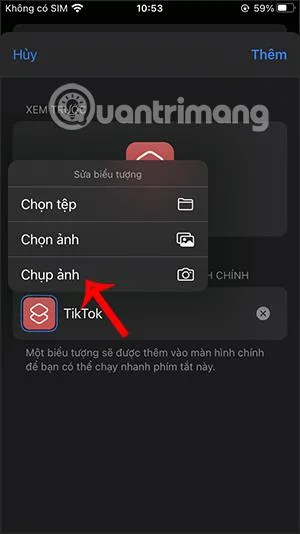
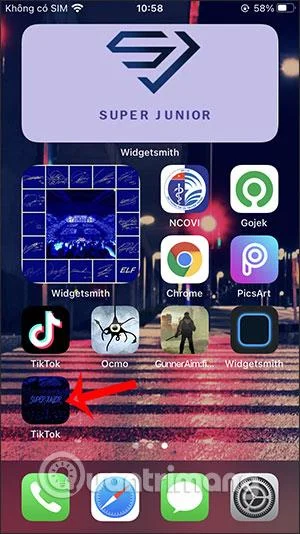
ここで、作成したショートカットのアイコンを長押しし、 [写真を選択]をクリックして写真をアップロードすると完了です。その結果、アプリケーション用に新しいアイコンが作成され、クリックすると元のアプリケーションが開きます。
iOS 14 で Widgetsmith を使用してウィジェットを作成するビデオ
続きを見る: