iPhone のフロントカメラで写真を撮ると、ビューファインダーの画像が反転します。自撮りカメラを使用すると、鏡を通して見ているように感じることがよくあるのはこのためです。写真を撮影すると、ソース写真が写真ライブラリに保存されるため、プレビューは最終的な写真と一致しません。 iOS 14 では、この動作を変更できます。
厳密に言えば、反転していない写真の方がよりリアルに感じられ、「鏡」写真は実際には正確ではありません。しかし、ほとんどの人は、反転していない写真は正確ではないと感じており、その写真を使用したいと考えています。これは、Apple のカメラ アプリケーションではサポートされていません。
これは iOS の長年の欠点であり、App Store には、iPhone で写真を撮るときにこの機能を���供するアプリのコミュニティ全体が存在します。iOS 14で、Apple はついにこのシンプルな設定を自社デバイスのカメラ アプリに統合しました。
フロントカメラ撮影の対称性をオンにする方法
1. [設定]を開きます。
2. 下にスクロールして[カメラ]を選択します。
3. 下にスクロールして[構成]を選択します。
4.ミラーフロントカメラをオンにします。
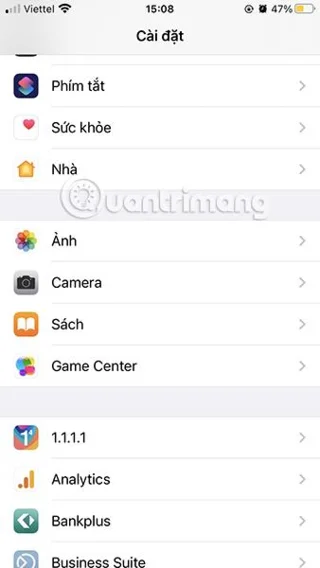
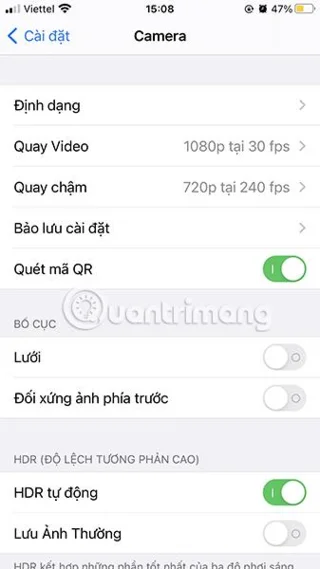

この設定は iOS 14 以降でのみ利用できるため、オペレーティング システムを最新バージョンに更新する必要があります (iOS 14 は互換性のあるデバイスで 9 月 17 日にリリースされました)。デバイスがまだ iOS 13 を実行している場合は、写真アプリの組み込み編集ツールを使用して手動で行うことができます。
iOS 13 以前で対称の自撮り写真を編集する方法
- 写真アプリでフロントカメラで撮影した写真を開きます。
- [編集]をクリックします。
- 下のツールバーの 3 番目のアイコンである [トリミングの管理] を選択します。
- 画面の左隅にある反転ボタンを押します。
- 「完了」を選択して、行った変更を保存します。
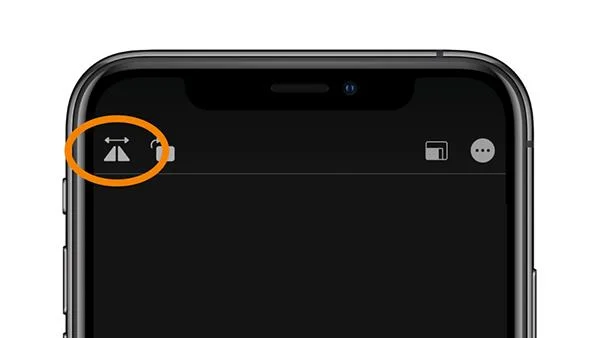
編集ツールの画像アイコンを反転する
さらに詳しく: