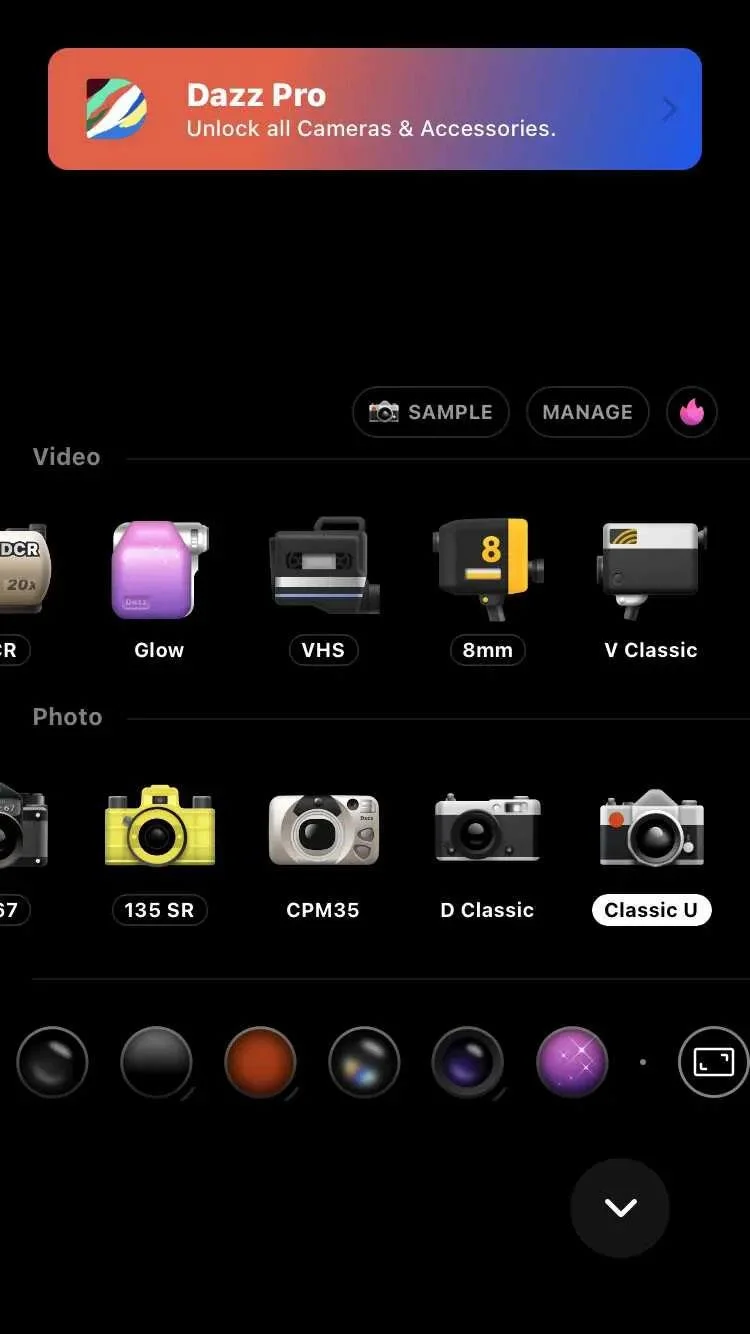
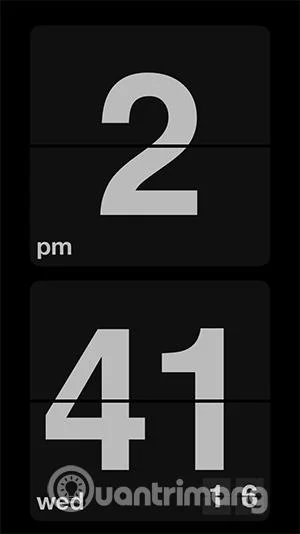
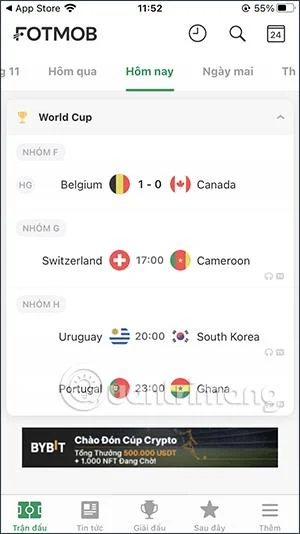
iOS 14以降、Apple は iPhone のホーム画面のインターフェースを大幅に変更しました。特に、Apple は、Android で利用できるウィジェットに似た、ホーム画面上のウィジェットという新機能をユーザーに導入しました。
以前は、ウィジェットは [今日のビュー] セクションに限定されており、ホーム画面で左から右にスワイプすることでアクセスできました。ただし、iOS 14ではウィジェットのデザインも新しくなり、機能も充実しているので、使い方については以下の記事を参照してください。
ホーム画面にウィジェットを追加する方法
ホーム画面にウィジェットを追加するには、さまざまな方法があります。今日のビューでウィジェットを押し続けると、ポップアップ メニューに [ホーム画面の編集] オプションが表示されます。その後、ウィジェットをドラッグ アンド ドロップして、ホーム画面の任意の場所に配置できます。
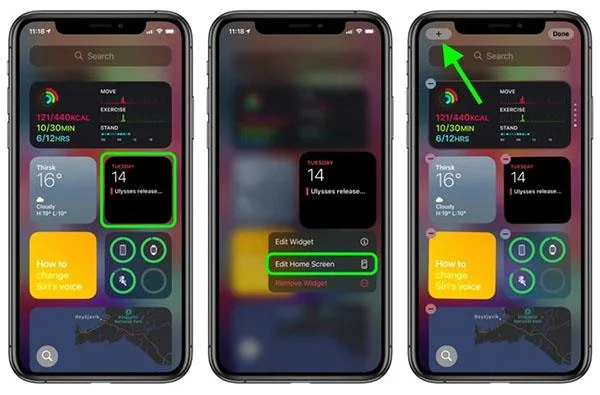
ホーム画面にウィジェットを追加する
編集するときは、画面左隅の「+」ボタンに注目してください。このボタンは、ホ���ム画面またはアプリケーションの追加ページの空きスペースを長押しした場合にも表示されます。そのボタンをクリックするとウィジェット ギャラリーが開き、ウィジェットを追加または編集できます。ウィジェット ギャラリーでは、ウィジェットを検索したり、下にスクロールしてさらにいくつかのオプションを表示したりできます。今日のビューまたはホーム画面に追加するには、ウィジェットを選択し、サイズ (小、中、大) を選択して、[ウィジェットを追加]ボタン を押します。
ウィジェットのサイズとその他の機能
新しいウィジェットを調整するときは、ウィジェットのサイズが大きくなるほど、より多くのコンテンツが表示されることに注意してください。たとえば、天気ウィジェットでは、最小サイズでは現在の状況のみが表示され、最大サイズでは翌日の天気が表示されます。ただし、ウィジェットのサイズが大きいと、画面上でより多くのスペースを占めることになります。小さいサイズは約 4 個の正方形のアプリに相当し、中サイズは 8 個の長方形のアプリに相当し、大きいサイズは最大 16 個のアプリに相当します。
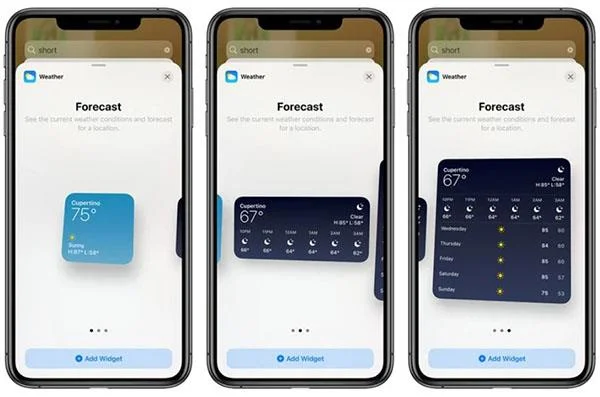
ウィジェットのサイズ調整方法
ウィジェットを結合する
ウィジェット結合機能では、ウィジェットを組み合わせたり、お気に入りのウィジェットを上に重ねたり、用途に合わせて並べたりすることができます。 Appleには「Smart Stack」という特別な機能もあります。この機能は、ユーザーの使用習慣に基づいてウィジェットを自動的に配置します。