AppleはiOS 14で新しいウィジェットやアプリライブラリなど、ホーム画面に多くの変更を導入しました。このアプリライブラリ機能は、ユーザーがアプリにすばやくアクセスできるように設計されています。この記事では、Quantrimangがその使用方法を詳しく説明します。
アプリライブラリの概要
アプリライブラリは、アプリケーションをカテゴリごとに自動的に整理し、アルファベット順で表示されるため、ユーザーがアプリを見つけやすくすることが特徴です。詳しい使い方を見ていきましょう。
iPhoneでアプリライブラリにアクセスする方法
- iPhoneのホーム画面で左にスワイプし、アプリケーションを含む最後の画面に移動します。
- もう一度左にスワイプすると、アプリライブラリが表示されます。
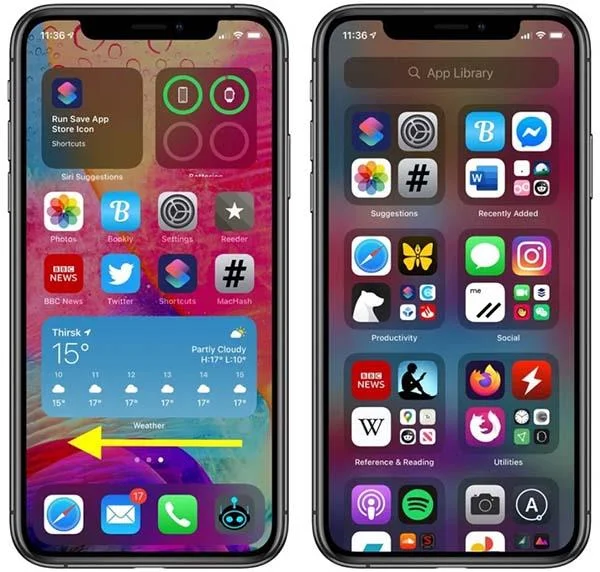
左にスワイプして最後の画面に移動し、Appライブラリにアクセスします。
アプリライブラリの使い方
アプリライブラリを開くと、自動的に設定されたアプリカテゴリが2列表示されます。それぞれのアプリは個別にタップして開くことができ、特定のカテゴリ内のアプリをまとめて開くことも可能です。
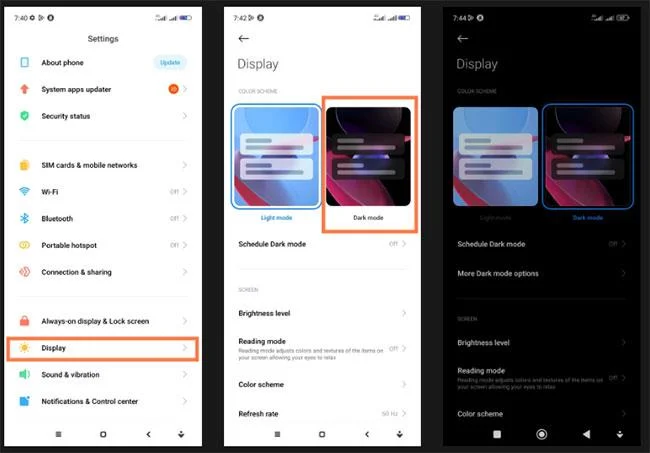
アプリの削除と追加
アプリケーションを削除するには、カテゴリ名または空白のスペースを長押しして振動モードにし、削除するアプリの「x」アイコンをタップします。ホーム画面にアプリを追加するには、アプリの中央をタップし、[ホーム画面に追加]を選択します。
アプリライブラリのリストビュー
アプリライブラリにはデバイスにインストールされたアプリケーションを見つけやすくするリストもあります。
- 画面上部の検索バーをタップします。
- アプリ名を入力するか、上からドラッグして見つけます。
- 探したいアプリを選択して開きます。
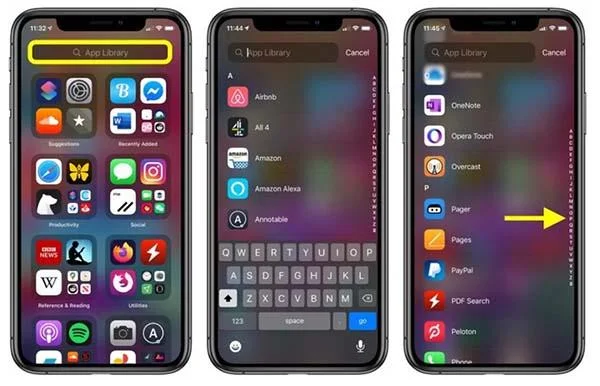
ホーム画面のスワイプ方法
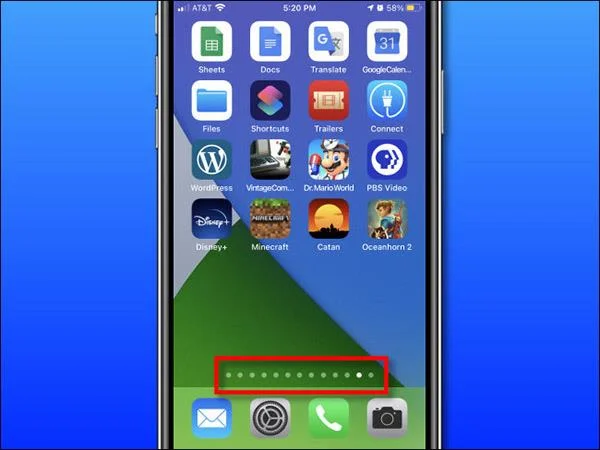
iOS 14では、ホーム画面をスワイプする新しい方法を提供しています。ドックのすぐ上にある下の点を見てください。ドットの数はホーム画面のページ数を示しています。
アプリライブラリをオフにする設定は?
残念ながら、iOS 14にはアプリライブラリを完全にオフにする機能がありませんが、新しいアプリをアプリライブラリに保存しない設定やホーム画面を整理する方法があります。
新しいアプリをアプリライブラリに保存しない方法
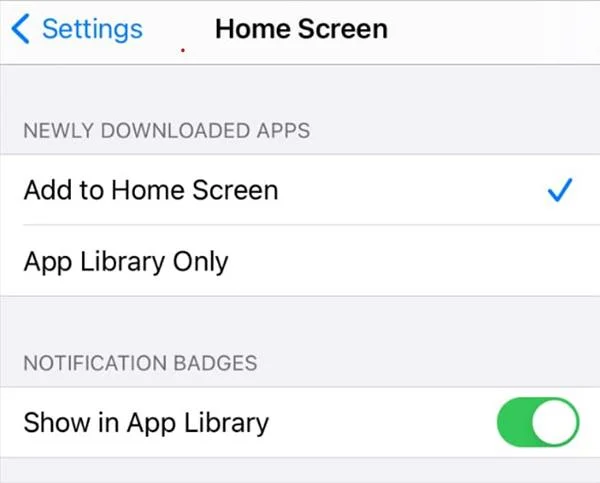
設定を変更することで、新しいアプリをホーム画面にのみ追加することができます。手順は以下の通りです:
- [設定] > [ホーム画面] に移動し、[ホーム画面に追加]を選択します。
ホーム画面の非表示設定
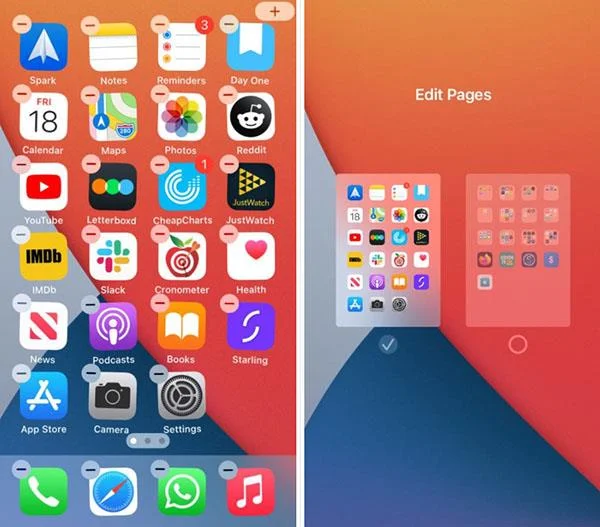
すべてのメイン画面を表示するには、画面の空いている部分を押し続け、下の点の列をタッチします。ミニチュア形式で表示されたページからチェックを外すことで、ホーム画面を非表示にできます。
Spotlightを使ってアプリを見つける
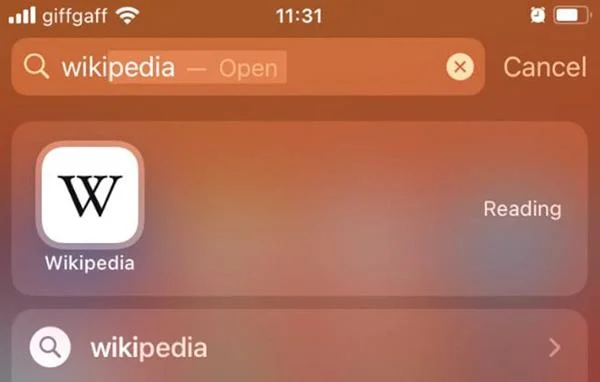
アプリライブラリを使用せずに、Spotlightでアプリを検索する方法もあります。中央から下にスワイプして検索バーを表示し、アプリ名を入力します。
まとめ
iOS 14のアプリライブラリを使用することで、アプリを簡単に整理し、素早くアクセスできるようになります。これにより、ホーム画面がすっきりとします。ぜひ、この新機能を活用してみてください。