iPad の Apple Pencil は、iPad 上でメモを書いたり、画像を編集したり、描画したり、コンテンツを描画したりするための iPad 用スタイラスです。通常の方法よりもはるかに速く簡単です。 Apple Pencilは多くのタスクに使用されていることがわかりますが、このスタイラスの使用は複雑ではありません。以下の記事では、iPad で Apple Pencil を使ってメモを書く方法を説明します。
iPadでメモを書く手順
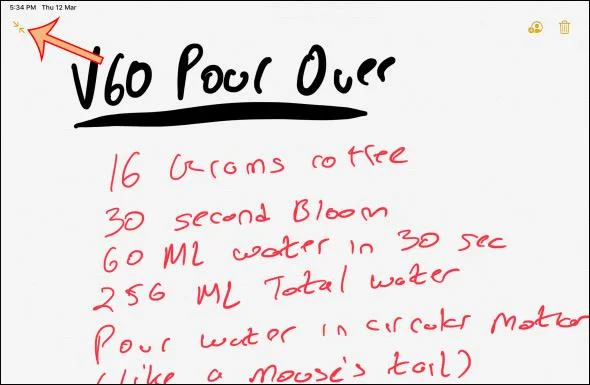
iPad でメモ アプリを開き、左上隅に��る展開アイコンをクリックしてメモを全画面で開きます。
画面の下にあるペンの種類のいずれかをクリックして手書きモードに入り、ブラシに描きたい色を選択します。ペンの種類を選択し、Apple Pencil を使用して画面上にコンテンツを描画します。描画プロセス中に、指を使用して画面を上下にスワイプします。
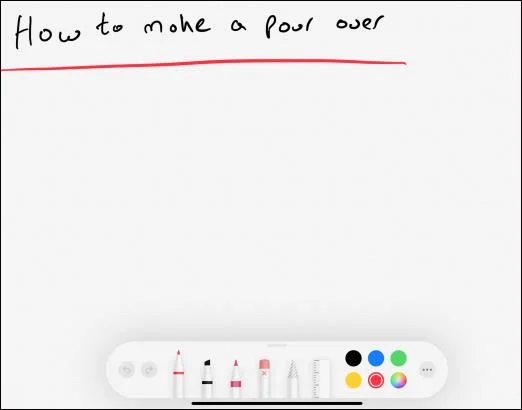
描画ペンの種類は、ペンの種類ごとに濃度に応じて分類されます。第 2 世代 Apple Pencilを使用している場合は、ペン本体のアクション ボタンをダブルクリックして消去モードに切り替えます。 Notes のブラシのセットには、削除モードを使用するための上部に x が付いたアイコンが表示されます。クリックするとApple Pencilの先端が消しゴムに変わり、ペン先を画面上でタッチ&ドラッグするだけで内容を消去できます。
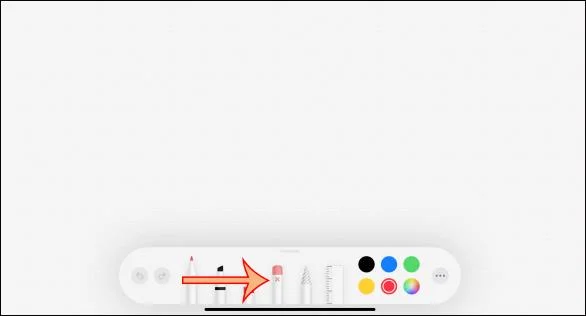
消しゴム アイコンの隣にあるアイコンをクリックすると、投げ縄モードになり、画面上のオブジェクトまたはオブジェクトのグループを囲みます。ゾーニングが完了したら、手を使ってオブジェクトを別の場所に移動します。
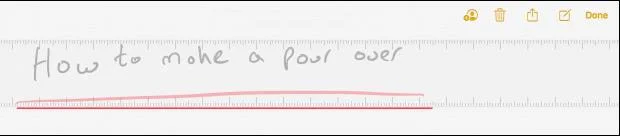
最後に、画面に表示されるルーラーバーを通じて図面サイズを計算するルーラーツールがあります。定規は 45 度または 90 度まで回転できます。使い終わったら、定規アイコンをクリックしてオフにします。
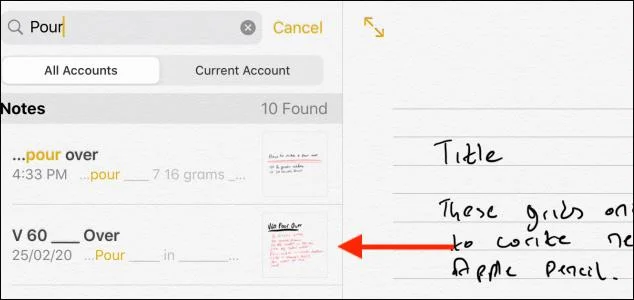
メモをすばやく検索するには、単語のスペルが正しい場合は、検索バーにキーワードを入力するだけです。
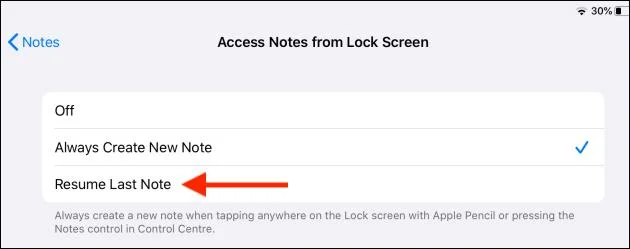
メモをすばやくアクティブにする1 つの方法は、Apple Pencil を使用して iPad のロック画面を押し、メモのインターフェイスを表示することです。入力したら、iPad のロックを解除してメモを保存します。ただし、 [設定]で[ノート] > [ロック画面からノートにアクセス]に移動して設定する必要があります。
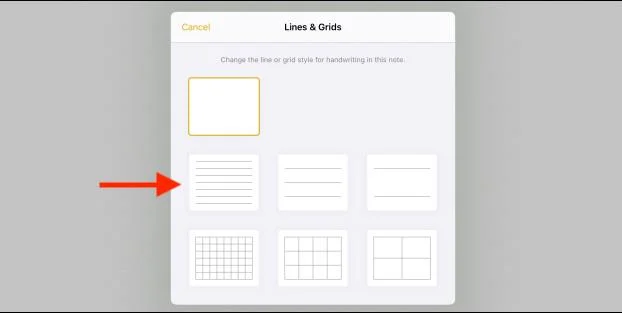
メモを書いているときに位置を揃えたい場合は、[共有] > [線とグリッド]をクリックして線をオンにします。

次に、メモに適用できるさまざまな種類の水平線を表示します。
続きを見る: