iPhoneの壁紙として静止画を使用する必要はありません。今日の記事では、Quantrimang.com がiPhone のロック画面でビデオを作成する方法を紹介します。任意のビデオをホームの壁紙やロック画面として使用できます。
intoLiveアプリケーションを使用してiPhone用のビデオ壁紙を作成する方法
iPhone には、通常のビデオを Live Photos に変換するためのコンバーターが内蔵されていないのです。ただし、デバイス上でビデオから Live Photo への変換をまったく実行できないというわけではありません。
実際、iOS 用 App Store には、通常のビデオを Live Photos に変換するのに役立つ素晴らしいアプリがあります。
アプリをダウンロードし、それを使用してビデオを Live Photos に変換できます。それが完了したら、結果のビデオを iPhone の壁紙として設定できます。
次の手順は、iPhone でこれを行うのに役立ちます。
ステップ1。intoLive アプリをダウンロードします。
ステップ2。アプリがインストールされたら開きます。写真へのアクセスを許可するかどうかを尋ねられます。アプリにこれを許可すると、ビデオを取得できるようになります。
ステップ 3。ビデオが取得されると、アプリのメイン インターフェイスに表示されます。 iPhone のライブ壁紙として使用したいビデオをタップして選択します。
ステップ 4。次の画面では、アプリでビデオを編集できるようになります。フィルターの適用、ビデオの速度の変更、ビデオのミュート、ビデオの回転などを行うことができます。変更を加えたら、画面の右上隅にある[作成]をタップします。
ステップ5 .次の画面でビデオにループを適用できます。ただし、無料ユーザーが利用できるのは最初のオプション [繰り返しなし]のみです。それをクリックすると続行できます。

無料ユーザーはリピート不可
ステップ6。ビデオが Live Photo に変換され、デバイスに保存できるようになります。これを行うには、 「Live Photo を保存」ボタンをクリックします。 Live Photo はデバイスの写真アプリに保存されます。
ステップ7。これで、Live Photo 形式のビデオの準備が整いました。次のように、そのビデオを iPhone の壁紙として使用します。
iPhone で設定アプリを起動し、 [壁紙] > [新しい壁紙を選択]をタップします。
ステップ8。[ライブ] > [ライブ写真]をクリックし、新しく作成した壁紙を選択します。次に、「設定」>「両方を設定」をタップして、ホーム画面とロック画面の両方の壁紙として設定します。
[設定] > [両方を設定] をタップして、ホーム画面とロック画面の両方の壁紙として設定します。
ご覧のとおり、iPhone で利用できるビデオをライブ壁紙として使用するのは非常に簡単です。ビデオを Live Photo に変換するだけで、iPhone の壁紙として使用する準備が完了します。
PicPlayPostでビデオをiPhoneの壁紙として設定する方法
何らかの理由で上記のアプリケーションがお使いのデバイスで動作しない場合、または使用したくない場合は、iPhone の壁紙としてビデオを使用するのに役立つ別の優れたアプリケーションをご利用いただけます。
このアプリは PicPlayPost と呼ばれ、intoLive アプリと同様に、ビデオを Live Photos に変換してライブ壁紙として使用できます。
ステップ1。PicPlayPost アプリをダウンロードして起動します。
ステップ2。最初の画面で、[新しいプロジェクト] オプションをタップして、ライブ壁紙用の新しいプロジェクトを作成します。
ステップ 3。アプリに写真やビデオへのアクセスを許可する必要があります。次に、 「ムービーまたはスライドショーの作成」というオプションをタップします。
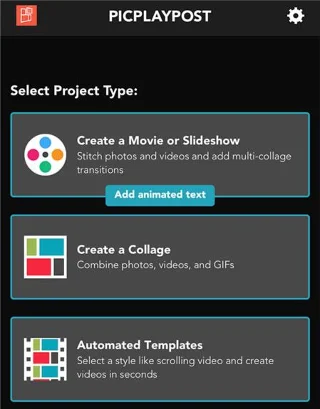
「ムービーまたはスライドショーの作成」をクリックします
ステップ 4。次の画面では、プロジェクトのスケールを選択できます。iPhone の壁紙に最適な9:16を選択する必要があります。
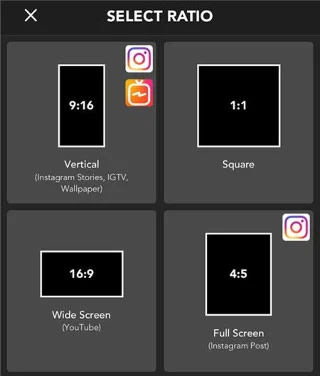
iPhoneの壁紙にぴったりの9:16を選択してください。
ステップ5 .次に、ビデオをアプリに追加します。左下隅にある+ボタンをクリックします。
ステップ6。[全画面表示]を選択し、アプリケーションに追加するビデオを選択します。ビデオに必要な変更を加え、上部にある「保存して共有」をタップします。
ステップ7。アプリの無料ユーザーの場合は、「ウォーターマークを続行」をタップします。その後、画面上で「Live Photo/壁紙」を選択します。
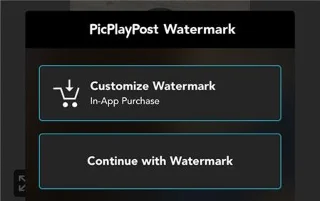
「透かしを使用して続行」を選択します
ステップ8。iPhoneで[設定] > [壁紙] > [新しい壁紙の選択] > [Live] > [Live Photos] に移動し、新しく作成した Live Photos を選択します。 iPhoneの壁紙として設定されます。
それだけで、ビデオを iPhone の壁紙として設定できます。これまでライブ壁紙を試したことがない場合は、このガイドに従って、iPhone のビデオを壁紙に変えてみてください。
成功することを願っています。