概要
ブックマークは、どのWebブラウザーでも重要な機能です。必要なウェブサイトのアドレスをすぐに保存でき、次回からすぐにアクセスできます。iPad用のSafariブラウザでは、ブックマーク領域は「お気に入り」と呼ばれるセクションで構成されています。この欄には、人気のあるアイテムやお気に入りのリンクが表示されます。
お気に入りバーの概要
お気に入りバーは、ブラウザのアドレスバーのすぐ下に表示され、お気に入りのウェブサイトに一クリックでアクセスできる便利な機能です。以下の利点があります:
| 利点 | 詳細 |
|---|---|
| 迅速なアクセス | お気に入りのウェブサイトに即座にアクセス |
| 表示のカスタマイズ | 好みに応じて好きなサイトを表示可能 |
| スペースの最適化 | 必要に応じてお気に入りバーを表示または非表示にすることが可能 |
お気に入りバーを表示または非表示にする方法
- 設定アプリを開きます。iPadのホーム画面で灰色の「歯車」アイコンをタップします。
設定インターフェースで下にスワイプし、「Safari」を選択します。
Safari設定インターフェースの「全般」セクションを見つけます。ここに「お気に入りバーを表示」というトグルがあります。スイッチが緑色の時はオン、灰色の時はオフです。
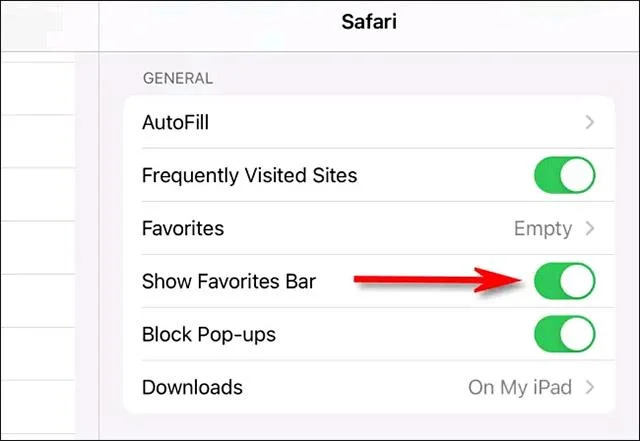
設定を終了し、Safariを開きます。お気に入りバーが表示されているか確認します。
お気に入りバーの使用方法
お気に入りバーに表示されたリンクをタップすることで、関連するウェブサイトに瞬時に移動することができます。

ブックマークの管理
お気に入りバーに表示されるリンクのリストは、ブックマークを編集することで変更できます。リンクの順序をカスタマイズして、常に重要なサイトを上部に表示させることが可能です。
まとめ
iPad版Safariでお気に入りバーを活用することで、ウェブブラウジングがより快適になります。操作は簡単なので、必要に応じて表示・非表示を切り替えて、最適なブラウジング体験を提供してください。