iPhoneでは、メモに署名を挿入することで、内容を保護することができます。以下の手順に従って、簡単にメモに署名を挿入しましょう。
署名を挿入する手順
| ステップ | 説明 | 画像 |
|---|---|---|
| ステップ1: | メモアプリを開き、署名を追加するメモを選択します。下のペンのアイコンをタップします。 |  |
| ステップ2: | 表示されたオプションからプラスアイコンを選択し、「署名の追加」をクリックします。 | 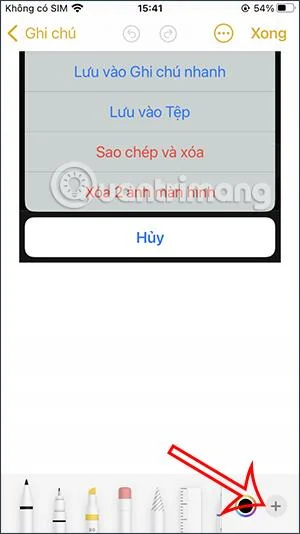 |
| ステップ3: | 署名を追加するインターフェイスが表示されます。鉛筆または指で署名を記入し、必要に応じて新しいカスタムラベルを作成します。 |  |
| ステップ4: | 署名を入力し、右上の「完了」をクリックして保存します。これでメモに署名が挿入されます。 |  |
| ステップ5: | 署名をクリックして拡大・縮小できます。また、色や厚さも変更可能です。 | 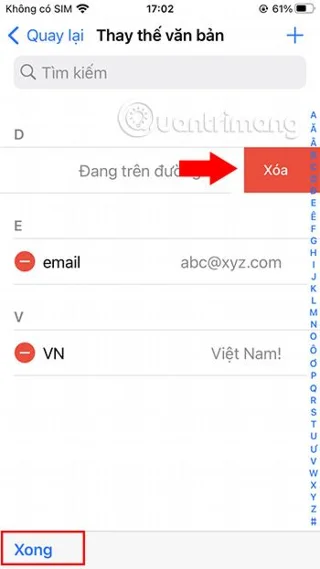 |
| ステップ6: | 署名の近くにある3点アイコンをクリックし、表示されるオプションで署名を移動します。 | 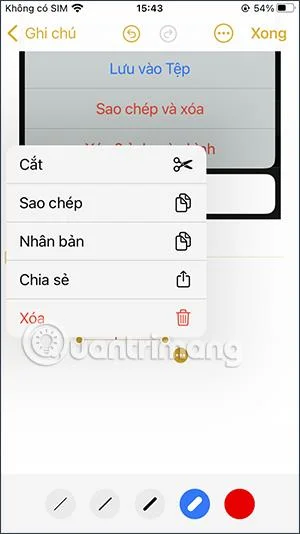 |
| ステップ7: | 次回以降、署名を簡単に追加・削除できるオプションが表示されます。必要な場合はリストから選択します。 |  |
iPhoneでメモに署名を追加するためのビデオチュートリアル
さらに詳しい情報は、以下のビデオチュートリアルをご覧ください。