IPhoneのロック画面からイベントカレンダーを表示する方法
iPhone のカレンダー アプリケーションを使用してイベントを管理する場合、イベント カレンダーをロック画面に表示することで、随時情報をチェックできるようになり、今後のスケジュールを忘れる可能性を最小限に抑えることができます。このガイドでは、iPhone のロック画面でイベントスケジュールを表示する方法をお教えします。
手順概要
- Today View 画面に移動
- カレンダーウィジェットを追加
- ウィジェットの種類を選択
- 表示を確認
- ウィジェットを削除する方法
1. Today View 画面に移動する
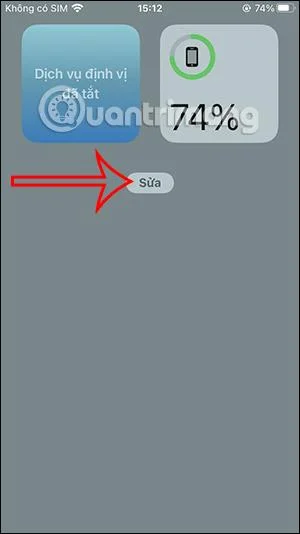
iPhone のメイン画面で、ホーム画面を左から右にドラッグして、Today View 画面インターフェイスに移動します。次に、[編集] ボタンをクリックして、今日のビューインターフェイスを編集します。
2. カレンダーウィジェットを追加する
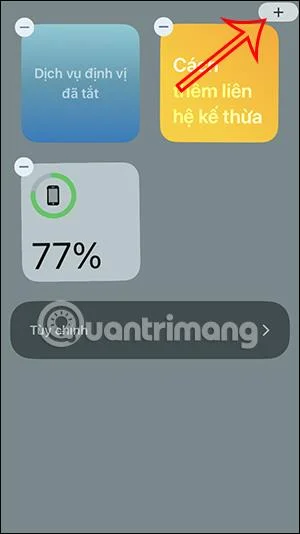
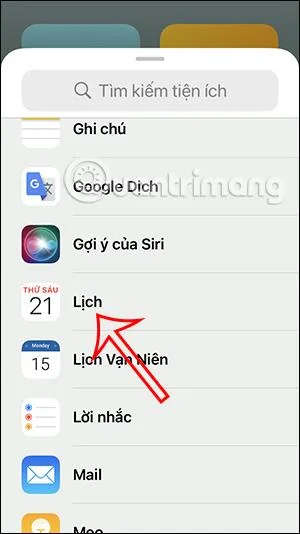
右上隅にあるプラス アイコンをクリックしてウィジェットを追加します。利用可能なユーティリティのリストが表示されるので、カレンダー ユーティリティを選択します。
3. ウィジェットの種類を選択する
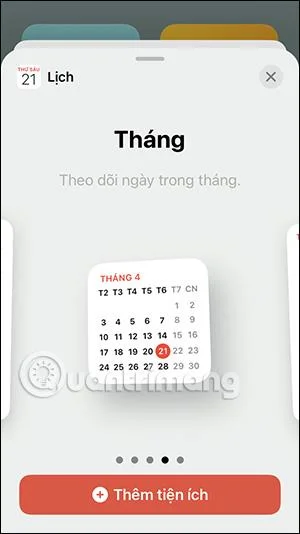
インターフェイスには、画面に追加するカレンダーウィジェットの種類が表示されます。日付を表示するウィジェットや、追跡したいイベントカレンダーなどが含まれます。イベントカレンダーウィジェットを選択し、ウィジェットを追加をクリックして「今日の表示」画面に追加します。
4. 表示を確認する
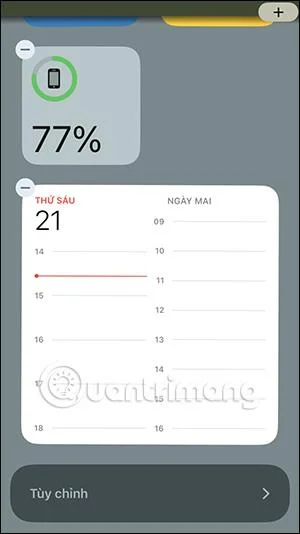
イベントカレンダーウィジェットがiPhoneのToday View画面に表示されます。画面をクリックしてカスタムインターフェイスを終了します。
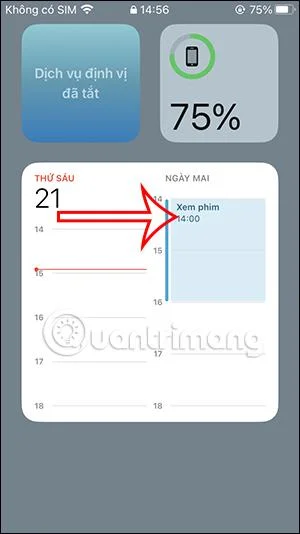
ロック画面でEventカレンダーを表示するには、画面を左から右にスワイプします。以下に示すようにイベントカレンダーが表示されます。
5. ウィジェットを削除する方法
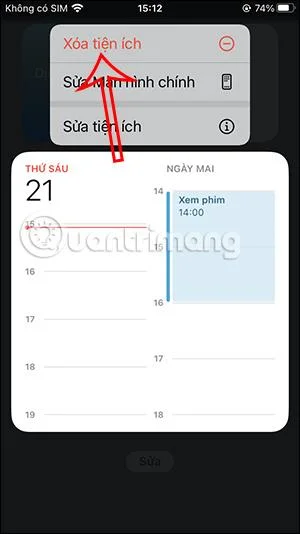
iPhone のロック画面からイベント カレンダー ウィジェットを削除する場合、今日のビューインターフェイスでウィジェット編集インターフェイスを開き、ウィジェットを長押しして[ウィジェットの削除]を選択します。
動画手順
iPhone のロック画面からイベント カレンダーを表示するためのビデオ手順はこちらです。