복사하여 붙여넣는 기능은 모든 Android 스마트폰이나 태블릿 모델에 반드시 있어야 하는 간단하고 기본적인 기능입니다. 복사한 데이터는 클립보드(임시 메모리 트레이)라는 운영 체제의 특수 영역에 저장됩니다. 따라서 클립보드에 접근하고 관리하는 방법을 안다면 Android의 데이터 복사 및 붙여넣기 기능을 최대한 활용하고 더욱 발전시킬 수 있습니다. 시작해볼까요!
1. Gboard를 사용하여 클립보드 찾기
Gboard는 기본 Android 운영 체제의 기본 키보드입니다. 휴대폰에 Samsung의 OneUI와 같은 오버레이 스킨이 없는 경우 많이 사용됩니다.
Gboard에서 클립보드에 접근하는 방법
- 텍스트를 입력할 수 있는 앱을 열고 복사하려는 텍스트를 선택하세요. 클립보드 아이콘이 키보드 상단 도구 모음에 나타납니다.
- 클립보드 아이콘이 보이지 않을 경우, 메뉴 아이콘(사각형 4개)을 눌러 표시하세요. 메뉴 상단에서 드래그하여 항상 사용할 수 있도록 설정할 수 있습니다.
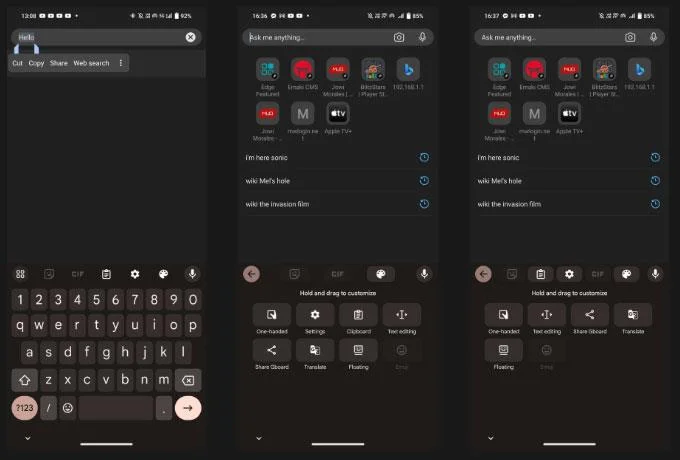
- 클립보드를 클릭하고 슬라이더가 활성화되어 있는지 확인하세요. 슬라이더가 비활성화되어 있다면 탭하여 켜주세요.
텍스트 복사 및 붙여넣기
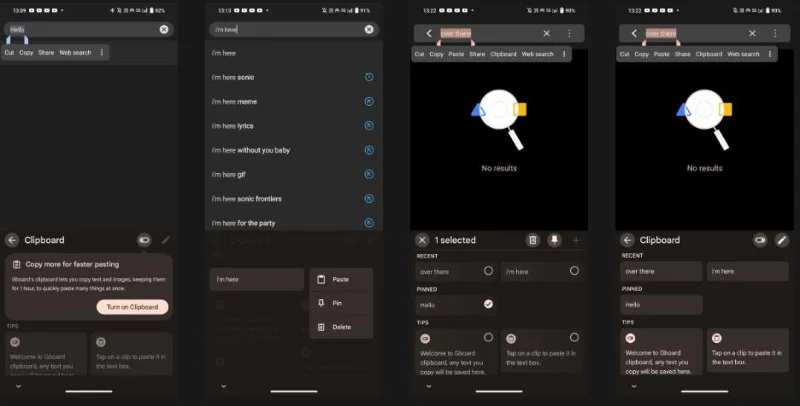
원하는 텍스트를 선택한 후, 복사를 클릭하여 클립보드에 저장합니다. 복사한 텍스트는 1시간 동안 저장됩니다. 붙여넣기는 텍스트 상자를 길게 눌러 클립보드 아이콘을 탭하여 최근 복사한 텍스트를 붙여넣습니다.
2. Gboard 클립보드 관리
클립보드 내용을 관리하기 위해 복사한 항목을 길게 눌러 붙여넣기, 고정, 삭제 옵션을 사용할 수 있습니다.

- 항목을 삭제하려면 휴지통 아이콘을 클릭하고, 클립보드에 저장하려면 핀 아이콘을 클릭하세요.
- 여러 클립보드 항목을 고정하거나 삭제하려면 펜 아이콘을 눌러야 합니다.
3. Microsoft SwiftKey에서 클립보드 찾기
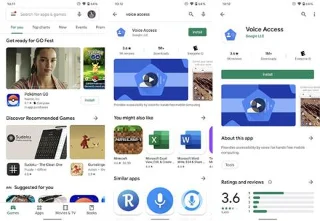
Microsoft의 SwiftKey 키보드를 사용하는 경우에도 클립보드에 접근할 수 있습니다.
- 텍스트를 입력할 수 있는 앱을 연 후에 SwiftKey 키보드를 표시합니다.
- 키보드 도구 모음 오른쪽 끝의 3개 점 메뉴 아이콘을 선택 후 설정을 탭하세요.
- 입력을 위한 설정 > 클립보드를 선택하여 클립보드 설정을 엽니다.
- 복사된 항목 기억 슬라이더를 탭하여 활성화합니다.
- 클립보드가 활성화되면 키보드에 클립보드 아이콘이 표시됩니다.
- 복사한 텍스트를 클립보드에 저장하려면 핀 아이콘을 클릭하세요.

4. 삼성 키보드에서 클립보드 찾기
삼성 스마트폰의 기본 키보드인 삼성 키보드를 통해 클립보드 기능을 사용할 수 있습니다.
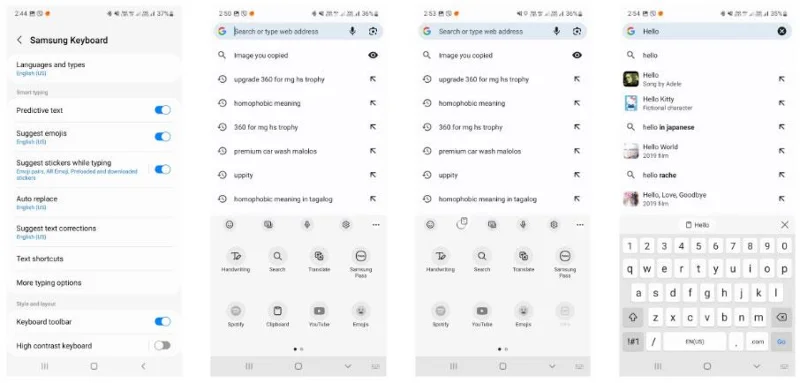
- 설정 > 일반 관리 > 키보드 목록 및 기본 > 삼성 키보드 선택 후 톱니바퀴 아이콘을 클릭하여 설정을 엽니다.
- 아래로 스크롤하여 키보드 도구 모음의 슬라이더를 클릭하여 활성화합니다.
- 삼성 키보드를 표시하기 위해 텍스트 입력 앱을 엽니다.
- 클립보드 아이콘이 보이지 않을 경우 점 3개 아이콘을 눌러 설정 메뉴를 표시합니다.
- 키보드 상단에서 클립보드 아이콘을 쉽게 접근할 수 있도록 드래그 설정합니다.

클립보드에서 항목 고정 및 삭제
클립보드 아이콘을 눌러 복사한 항목을 보고 고정하거나 삭제할 수 있습니다. 선택하려는 단어를 길게 누르거나 두 번 탭한 후 메뉴에서 복사를 선택하여 내용을 붙여넣습니다.
결론
이제 Android 장치에서 클립보드를 관리하고 활용하는 방법을 알게 되었습니다. 위에서 설명한 방법을 통해 더 효율적으로 작업을 수행하실 수 있습니다.