Samsung Galaxy 기기는 One UI라는 고도로 맞춤화된 버전에서 실행되기 때문에 한국 회사 자체에서 개발한 일련의 기본 사전 설치된 애플리케이션이 함께 제공되는 경우가 많습니다. 그러나 Android 운영체제가 제공하는 Google 캘린더와 같은 유사한 애플리케이션은 훨씬 더 높은 평가를 받고 있습니다.
Google 캘린더를 사용하고자 하는 경우, 삼성의 중복 앱을 '비활성화'하여 경험을 간소화할 수 있습니다. 예를 들어, 삼성의 기본 캘린더 앱을 버리고 Google 캘린더만 사용할 수 있습니다. 아래에서 이를 수행하는 방법을 단계별로 알아보겠습니다.
Samsung Galaxy에서 캘린더 앱 제거하기
안타깝게도 갤럭시 휴대폰에서는 삼성 캘린더 앱을 제거하거나 완전히 비활성화할 수는 없습니다. 그러나 몇 가지 필요한 조치를 통해 일상 생활에 방해가 되지 않도록 조정할 수 있습니다.
단계별 가이드
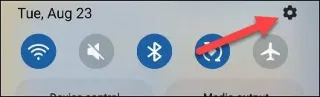
- 홈 화면의 톱니바퀴 아이콘을 눌러 설정 메뉴에 접근하세요.
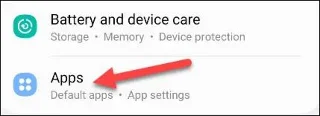
- 설정 메뉴에서 아래로 스크롤하여 "앱"을 클릭합니다.
- 목록에서 Samsung Calendar 앱을 찾습니다.
- "알림"을 클릭하고 모든 알림을 끕니다.
- "권한"을 선택한 후 모든 권한을 취소합니다.
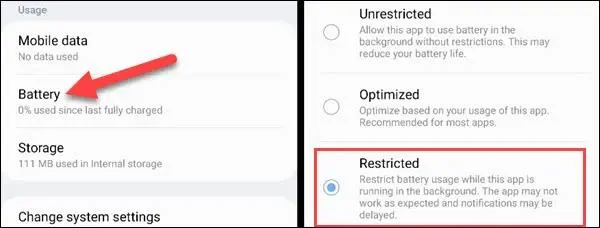
- "모바일 데이터" 섹션으로 이동하여 "백그라운드 데이터 사용 허용" 옵션을 끕니다.
- 마지막으로 "고정"을 선택하고, "제한됨"으로 변경합니다.
결론
위 단계를 완료하면 삼성 캘린더 앱이 알림을 보내지 못하고, 시스템에 접근하는 데 필요한 권한을 제거하며, 백그라운드에서 실행되지 않도록 설정됩니다. 이 앱은 여전히 시스템에 존재하지만 기본적으로 "격리"되어 쓸모가 없게 됩니다.