iPhone 또는 iPad의 전원 버튼이 파손된 경우에도 AssistiveTouch라는 접근성 기능을 사용하여 화면을 잠그거나 다시 시작할 수 있습니다. 다음 단계에 따라 간단하게 설정해보세요.
AssistiveTouch의 활성화 방법
- 먼저, iPhone 또는 iPad에서 설정을 엽니다.
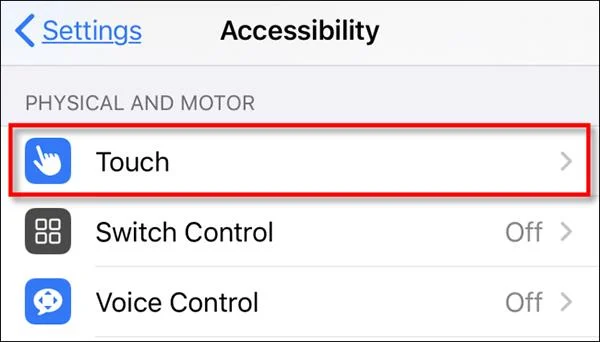
- 접근성 > 터치를 선택합니다.
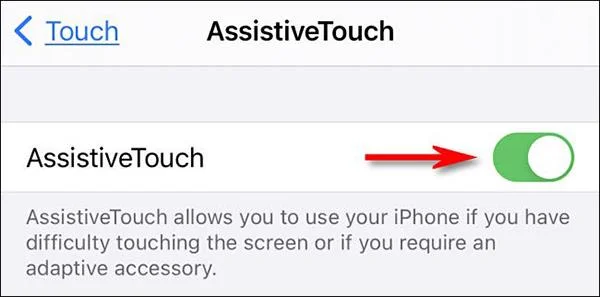
- AssistiveTouch를 선택하고, 옆에 있는 스위치를 켭니다.
AssistiveTouch 버튼의 사용
이제 화면 측면에 특별한 AssistiveTouch 버튼(회색 사각형 모양에 흰색 원)이 나타납니다. 이 버튼은 항상 화면에 표시되며, 손가락으로 드래그하여 위치를 변경할 수 있습니다.
전원 버튼 없는 화면 잠금 방법
- AssistiveTouch 버튼을 한 번 탭합니다.
- 메뉴에서 기기를 선택합니다.
- 다음으로 잠금 화면을 누르세요.
위의 단계를 따르면 화면이 꺼지며 전원 버튼을 사용하지 않고도 기기를 잠글 수 있습니다.
전원 버튼 없이 iPhone 잠금 해제하기
잠금 화면을 해제하려면 다음의 방법을 사용할 수 있습니다:
| 방법 | 설명 |
|---|---|
| 홈 버튼 press | 홈 버튼을 눌러 화면을 켭니다 (기기에 있을 경우). |
| 화면 탭 | 설정 > 일반 > 손쉬운 사용 > 탭하여 켜기 옵션을 활성화 한 후 화면을 탭합니다. |
| 기기를 들어서 잠금 해제 | 이 기능이 활성화 된 경우, 기기를 들어서 잠금을 해제할 수 있습니다. |
또한, iPhone 또는 iPad가 잠겨 있는 경우 "Siri"를 사용하여 도움을 요청할 수 있습니다. 만약 기기를 다시 시작할 수 없는 상황이라면, 기기를 충전하거나 알림을 통해 화면을 켜고 잠금을 해제할 수 있습니다.
이 방법을 통해 전원 버튼 없이도 iPhone을 효과적으로 활용할 수 있습니다!