iOS 17에서는 iPhone의 연락처 사진에 대한 개인 정보 보호 조정 기능을 제공하여 사용자가 이 연락처 사진을 다른 사람들과 공유하거나 이를 공유하기 전에 알림을 받도록 선택할 수 있습니다. 만약 자동 공유가 마음에 들지 않는다면, 해당 기능을 완전히 끌 수 있습니다. 이제 아래의 단계별 가이드를 따라 iPhone에서 연락처 사진 개인 정보 보호를 조정하는 방법을 알아보세요.
연락처 사진 개인 정보 보호 조정 단계
| 단계 | 설명 | 이미지 |
|---|---|---|
| 1 단계: | iOS 17의 인터페이스에서 연락처 애플리케이션을 클릭하고, 연락처 번호를 선택합니다. | 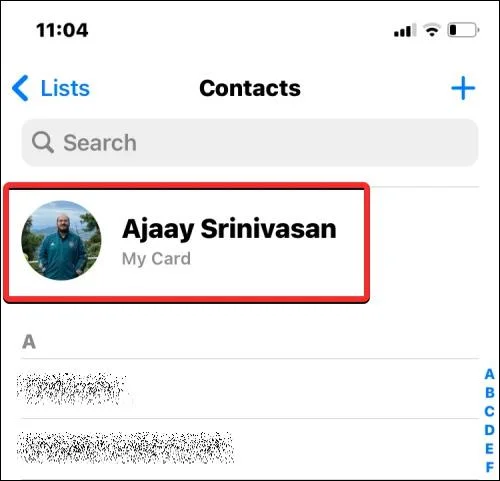 |
| 2 단계: | 연락처 사진을 포함한 전체 연락처 정보를 확인합니다. 연락처 사진 및 포스터를 클릭합니다. | 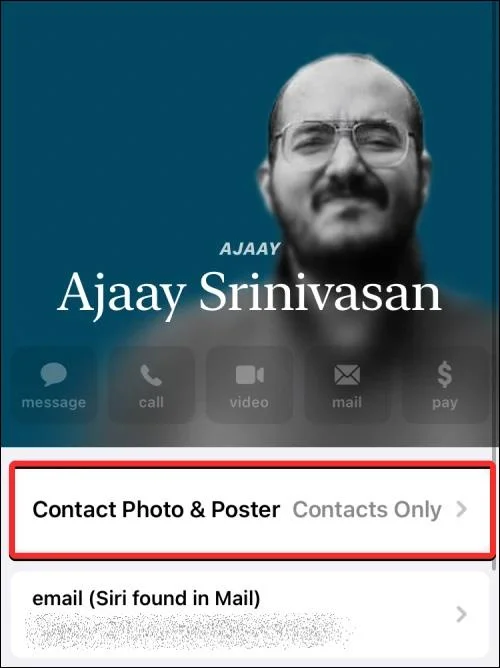 |
| 3 단계: | 연락처 사진 공유 모드를 변경하려면 아래로 스크롤하여 자동 공유 섹션을 찾습니다. | 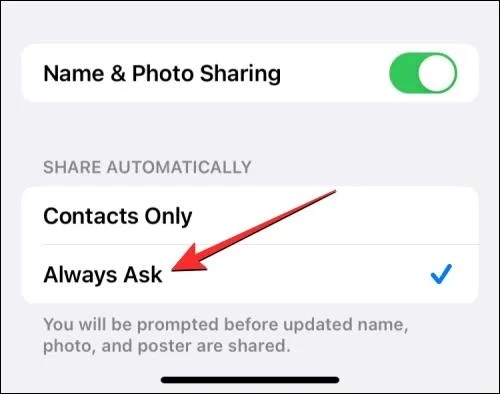 |
| 4 단계: | 연락처 사진 공유를 원치 않으면 이름 및 사진 공유 설정을 끕니다. | 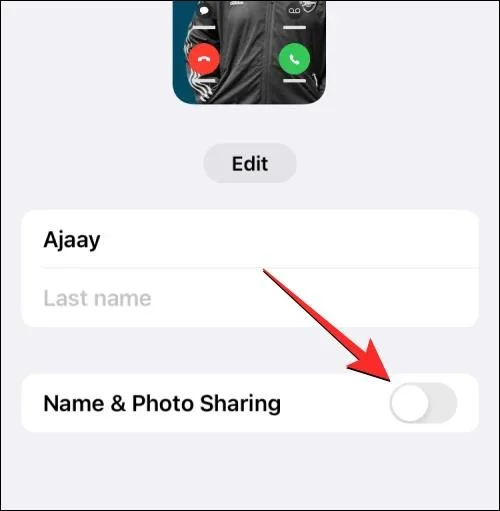 |
iPhone에서 개인 정보 보호를 더 강화하는 방법
연락처 사진 공유 설정 외에, iPhone 사용자들은 추가적인 개인 정보 보호 기능을 활용할 수 있습니다:
- 연락처의 접근 권한을 정기적으로 확인하고 조정합니다.
- 비밀번호 및 Face ID로 잠금을 설정하여 전화기를 더욱 안전하게 유지합니다.
- 앱의 개인 정보 설정에서 위치 정보, 카메라 및 마이크 접근 권한을 관리합니다.
결론
iOS 17 업데이트를 통해 iPhone 사용자들은 연락처 사진의 개인 정보 보호를 더욱 효과적으로 관리할 수 있습니다. 위의 단계를 통해 안전하고 편리하게 연락처 사진을 공유하거나 비공유할 수 있습니다. 개인 정보 보호는 우리 모두의 책임이므로, 항상 조심하고 주의해야 합니다.